
私も最初は分からなかった!ブログ初心者がサーチコンソールでまず見るべきポイント
ブログを始めてしばらく経った頃、「サーチコンソールは入れておいた方がいいよ」と聞いて、私もとりあえず登録してみました。
でも正直なところ、登録しただけで満足していたんです。
記事を書いた後にインデックス登録はしていたものの、それ以外の機能はほとんど使っていませんでした。
検索クエリを見ても「へぇ〜、こんなキーワードで表示されているんだ」と思うだけ。
順位を見ても「この数字って良いの?悪いの?」という状態でした。
さらに、Googleアナリティクスとの違いもよく分かっておらず、「なんとなく難しそうなツール」というイメージを持っていました。
 りな
りなでも、それって私だけではないと思うんです。
サーチコンソールは登録したけれど、「実際に何を見ればいいのか分からない」そんな初心者ブロガーさんも多いのではないでしょうか。
そこで今回は、私自身の失敗談も交えながら、サーチコンソールでまず見ておきたいポイントを初心者さん向けに分かりやすくご紹介します。
Googleサーチコンソールとは?
Googleサーチコンソール(通称:サチコ)は、Googleが無料で提供している分析ツールです。
主に、Google検索で自分のブログがどのように表示されているかを確認できます。
例えば、
- どんなキーワードで検索されているのか
- 検索結果に何回表示されたのか
- 何回クリックされたのか
- 検索順位は何位なのか
といった情報を知ることができます。
私自身、最初は「難しそう…」というイメージがあり、記事を書いた後のインデックス登録にしか使っていませんでした。
でも実際は、読者さんがどんな言葉でブログにたどり着いているのかを知るヒントがたくさん詰まったツールなんです。
ブログ運営を続けていくなら、ぜひ活用していきたいツールのひとつですよ◎
まだサーチコンソールを登録していない方は、先に設定を済ませておきましょう。
登録の流れは次の3ステップです。
- Googleサーチコンソールへアクセスする
- ブログURLを登録する
- 所有権を確認する
WordPressテーマによって設定方法は多少異なりますが、一度設定してしまえばその後は基本的に変更する必要はありません。
Googleアナリティクスとの違い
ブログ運営を始めると、「Googleアナリティクス」と「Googleサーチコンソール」という2つのツールをよく見かけます。
私も最初は、「どっちもアクセス解析ツールみたいなものかな?」と思っていて、違いがよく分かっていませんでした。
簡単に言うと、
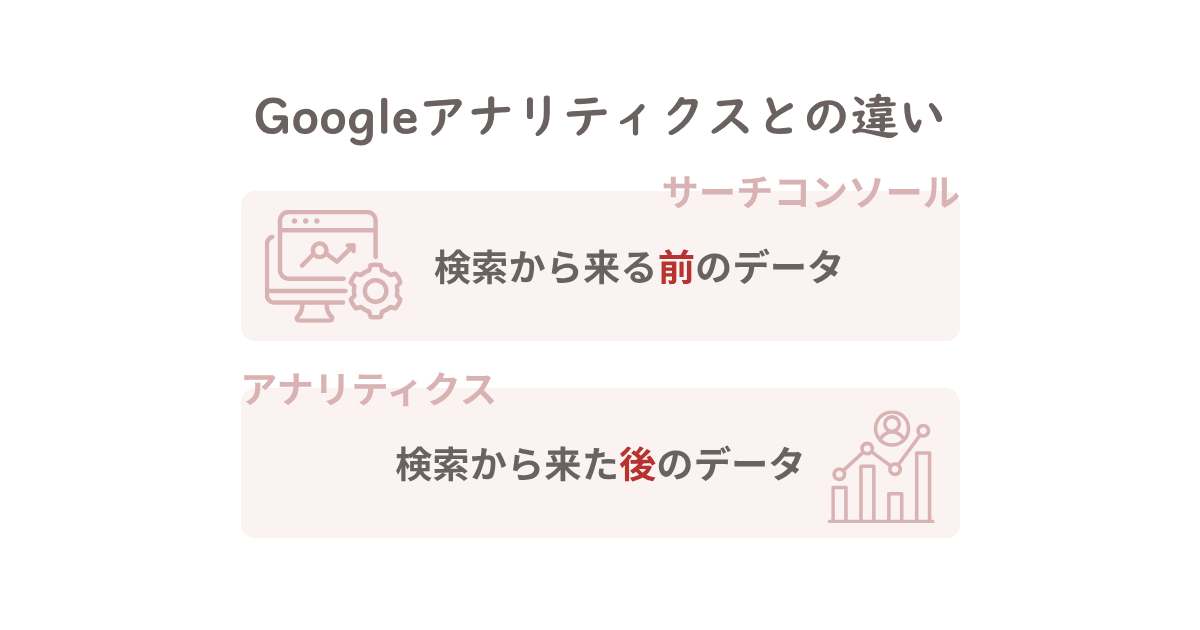
- Googleサーチコンソール:ブログに来る前の状況が分かる
- Googleアナリティクス:ブログに来た後の行動が分かる
という違いがあります。
Googleサーチコンソールで確認できること
- どんなキーワードで検索されたのか
- 検索結果に何回表示されたのか
- 何回クリックされたのか
- 検索順位は何位なのか
Googleアナリティクスで確認できること
- 何人のユーザーが訪れたのか
- どの記事が読まれているのか
- どのくらい滞在したのか
私は最初、この2つの違いがよく分からず混乱していましたが、「サーチコンソールは検索から来る前のデータ」「アナリティクスは来た後のデータ」と覚えてから理解しやすくなりました。
私の失敗談:サーチコンソール、最初は放置していました

ブログを始めた頃、サーチコンソールは「SEOに大事なツール」と聞いて登録だけはしていました。
でも正直なところ、
- どこを見ればいいのか分からない
- 数字がたくさん並んでいて難しそう
- Googleアナリティクスとの違いも分からない
という状態で、ほとんど活用できていませんでした。
でもブログを続ける中で、「どんなキーワードで検索されているのか」が分かるようになり、記事のリライトにも役立つことを知りました。
りなもし今のあなたが昔の私と同じ状態でも大丈夫です
最初は、みんなここからスタートします◎
私が実際に使っている3つの機能
サーチコンソールにはたくさんの機能がありますが、正直なところ、私はまだすべてを使いこなせているわけではありません。
それでも、ブログを続ける中で「まずはここを見ておけばいいかも」と思うポイントが出てきました。
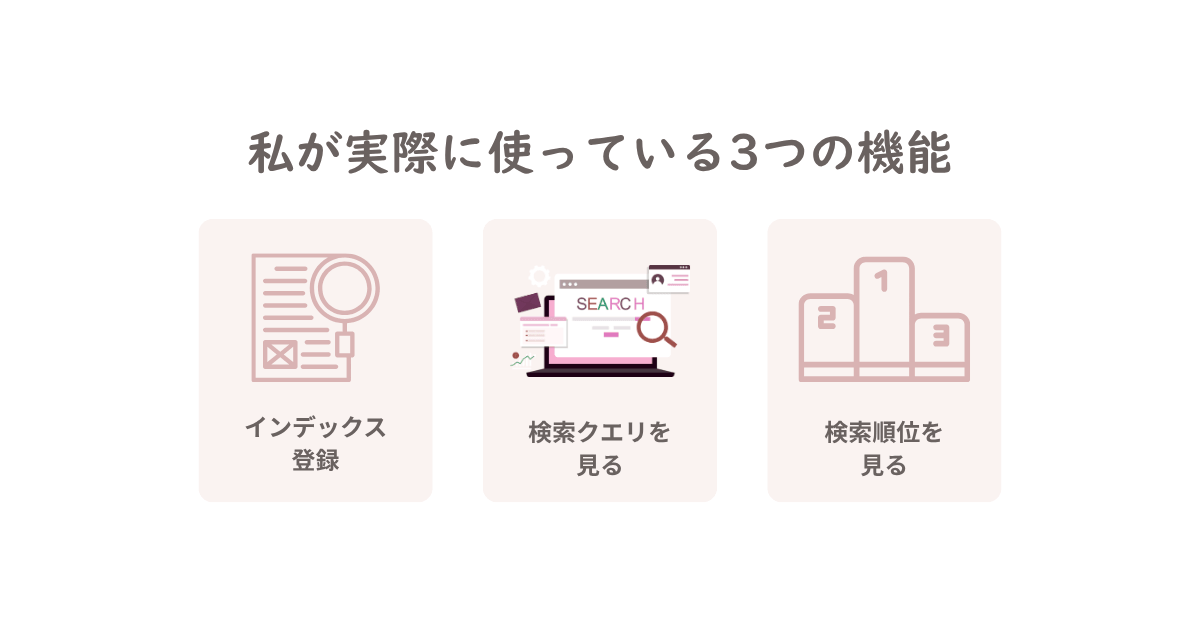
ここでは、今の私が実際に確認している3つのポイントをご紹介します。
インデックス登録
記事を書いた後は、まずインデックス登録を行っています。
私自身、サーチコンソールを使い始めた頃から続けている機能のひとつです。
検索クエリを見る
最近は、記事の検索順位も確認するようになりました。
上位表示されている記事を見ると嬉しくなりますし、「この記事はもう少し順位を上げられそうかも」と考えるきっかけにもなります。
もちろん順位だけに一喜一憂する必要はありませんが、記事の成長を知るひとつの目安になっています。
検索順位を見る
私が特によく見るようになったのがクリック数です。
そのため、「この記事はどれくらいクリックされているのかな?」と確認するようになりました。
クリック数が増えていると励みになりますし、読者さんに興味を持ってもらえているんだなと実感できます。
まだまだ勉強中ではありますが、まずはこの3つを見るだけでもブログの状況が少しずつ分かるようになってきました。
検索クエリを見た後はどうするの?
正直なところ私は最初、検索クエリを見ても活用方法がよく分かりませんでした。
「こんなキーワードで表示されているんだな〜」と思うだけで、その先に何をすればいいのか分からなかったんです。
でも最近は、検索クエリを見ることで読者さんの興味や悩みのヒントが見えてくるのでは?と思うようになりました。
例えば、
- よく表示されているキーワードを記事に追記する
- 関連する内容を詳しく書き足してみる
- 新しい記事ネタの参考にする
といった活用方法があります。
また、「自分では意識していなかったキーワードで表示されている」という発見があることも。
そんな時は、「読者さんはこんなことを知りたいのかな?」と考えるきっかけになります。
私はまだ検索クエリを完璧に活用できているわけではありません。
それでも、ただ数字を見るだけではなく、「読者さんがどんな言葉で検索しているのだろう?」という視点で見るようになってから、以前よりサーチコンソールが面白く感じるようになりました。
まとめ|サーチコンソールは全部理解しなくても大丈夫
私自身、サーチコンソールを登録してからしばらくは、インデックス登録しか使っていませんでした。
検索クエリや検索順位を見ても、正直よく分からなかったですし、Googleアナリティクスとの違いも理解できていませんでした。
でも、ブログを続ける中で少しずつ触れるようになり、今ではクリック数や検索順位を確認するようになりました。
りなもちろん、まだまだ勉強中の部分もたくさんあります。
だからこそお伝えしたいのは、サーチコンソールを最初から完璧に理解しなくても大丈夫ということです。
まずは、
- インデックス登録をしてみる
- クリック数を見てみる
- 検索順位を確認してみる
そんな小さな一歩から始めてみてください。
サーチコンソールは、ブログの成長を知るための心強い味方です。
私も少しずつ学びながら活用している途中なので、一緒にブログ運営を楽しみながら成長していきましょう♩