
【初心者向け】WordPressの初期設定|まず最初にやるべきこと8選
 悩みさん
悩みさんWordPressでブログを開設したけど、初期設定って何から始めたらいいの?
WordPressでブログを開設したものの、「何から設定すればいいの?」と迷っていませんか?
実は、WordPressには最初にやっておきたい初期設定があります。
先に設定しておくことで、あとから「失敗した…!」を防げます。
この記事では、初心者さん向けにWordPress開設後にまずやること8選を、画像つきでやさしく解説します。
パーマリンク設定
パーマリンクとは、記事ごとのURL(リンク)のことです。
後から変更するとURLが変わってしまい、アクセスやSEOに影響が出る場合があります。
そのため、ブログを始めたばかりの今のタイミングで設定しておくのがおすすめです。
パーマリンク設定手順
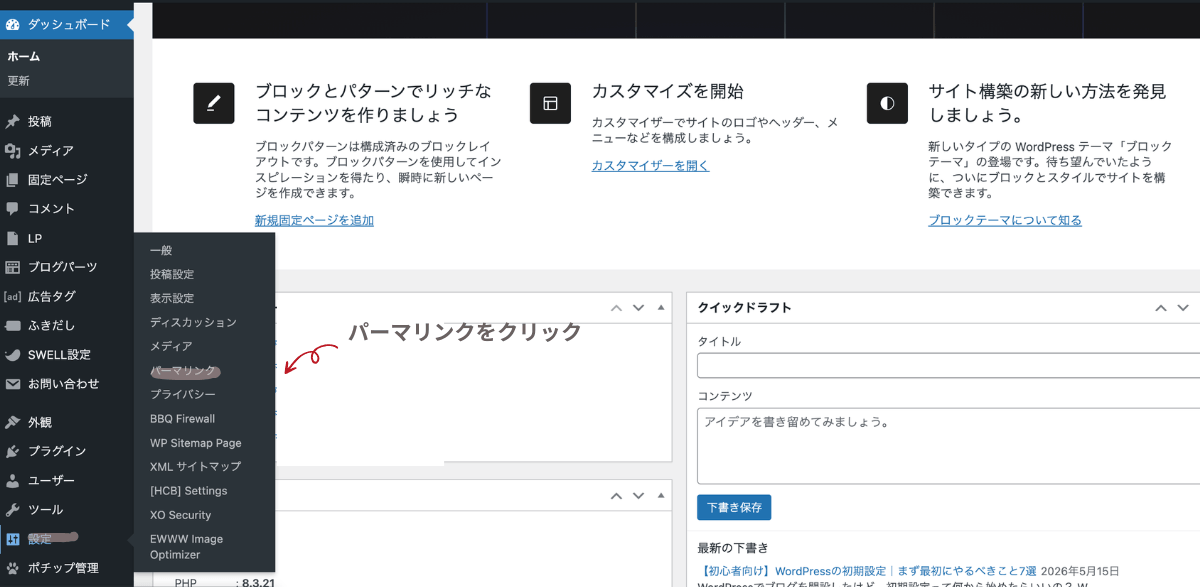
1.WordPress管理画面の「設定」→「パーマリンク」を開きます。
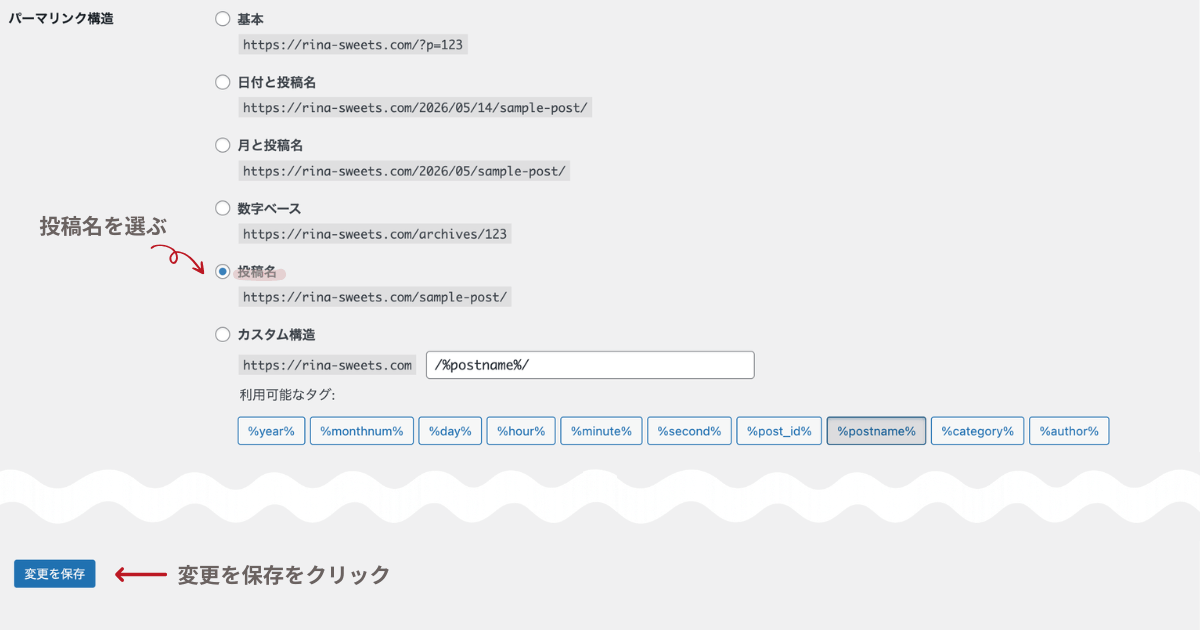
2.パーマリンク構造から「投稿名」を選択し、「変更を保存」をクリックしましょう。
パーマリンクはなぜ投稿名がおすすめなの?
パーマリンクにはいくつか種類がありますが、初心者さんには「投稿名」がおすすめです。
理由は次の3つです。
- URLがシンプルで分かりやすい
- SEO的にも一般的な設定
- 後から管理しやすい
例えば、
分かりにくいURL
https://sample.com/?p=123
シンプルで分かりやすいURL
https://sample.com/start-blog
日本語URLは避けよう
事URLを設定するときは、日本語ではなく英語(ローマ字)がおすすめです。
例えば、
よくない例
https://sample.com/ワードプレス初期設定
良い例
https://sample.com/wordpress-setting
日本語URLは、SNSでシェアしたときに文字化けのように長く表示されることがあります。
そのため、短い英単語やローマ字で設定しておくと安心です。
一般設定
次に、WordPressの「一般設定」を確認していきましょう。
一般設定では、ブログ名や時間設定など、サイトの基本情報を設定できます。
最初に確認しておくと、あとからの手間を減らせます。
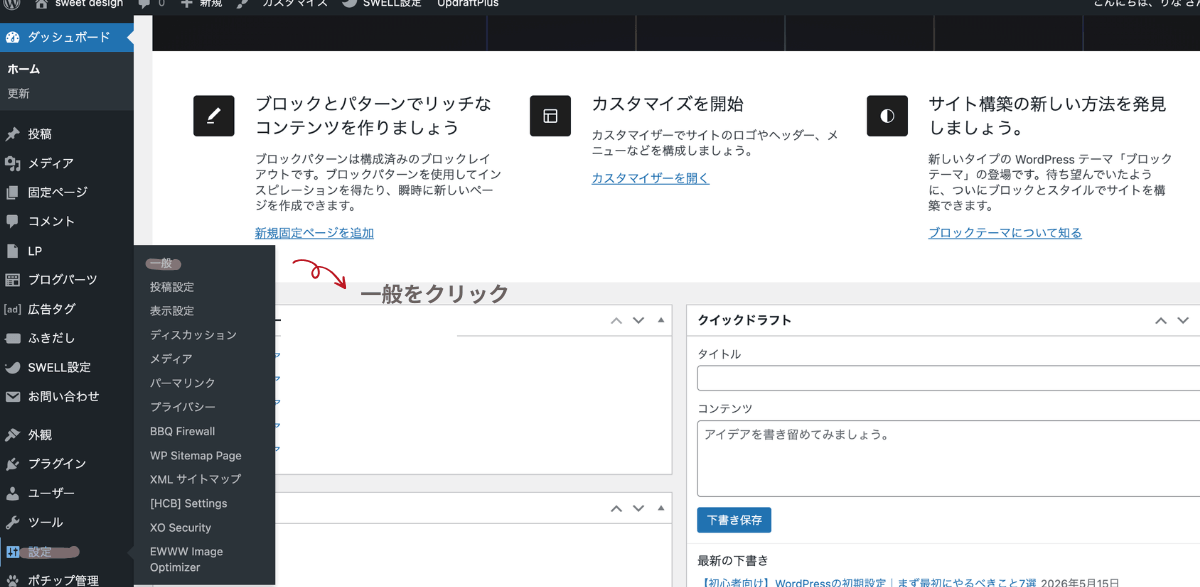
一般設定の開き方
WordPress管理画面の「設定」→「一般」をクリックします。
サイトタイトルを設定する
サイトタイトルは、ブログ名として表示される大切な設定です。
自分のブログ名になっているか確認しましょう。
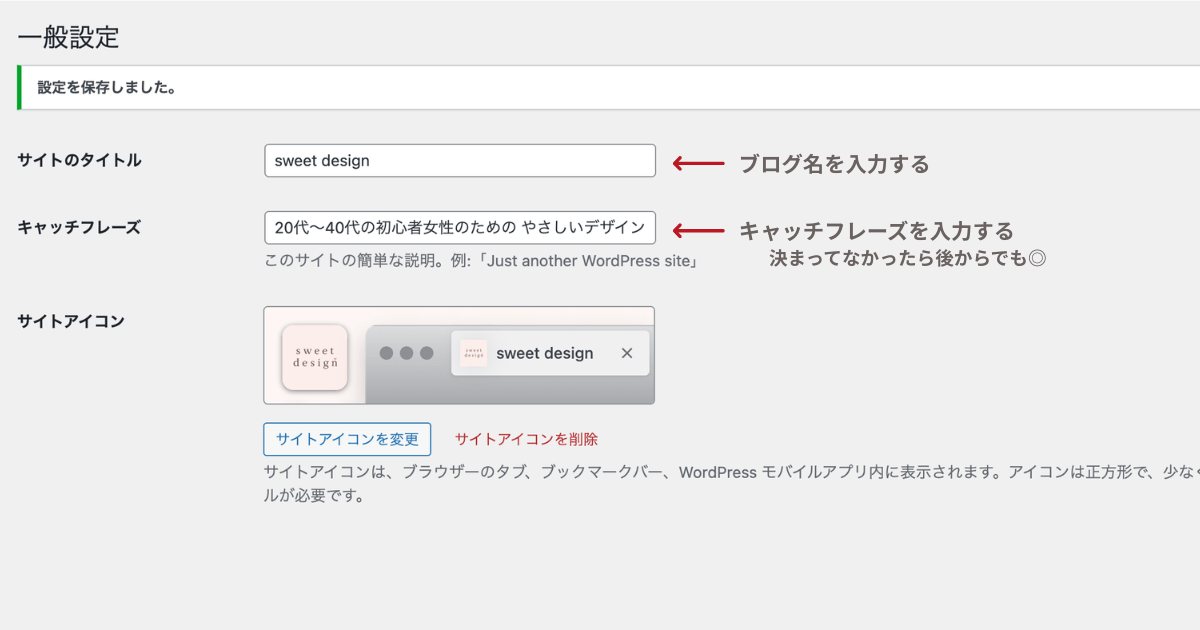
サイトタイトルは、検索結果やブラウザタブに表示されることがあるブログ名です。
読者に覚えてもらうためにも、分かりやすい名前にしておきましょう。
キャッチフレーズを確認する
キャッチフレーズは、ブログがどんなサイトかを簡単に説明する文章です。
例えば、
キャッチフレーズは、ブログの方向性が決まってからでも大丈夫です。
 りな
りな最初は無理に決めなくてもOK◎
タイムゾーンを「東京」にする
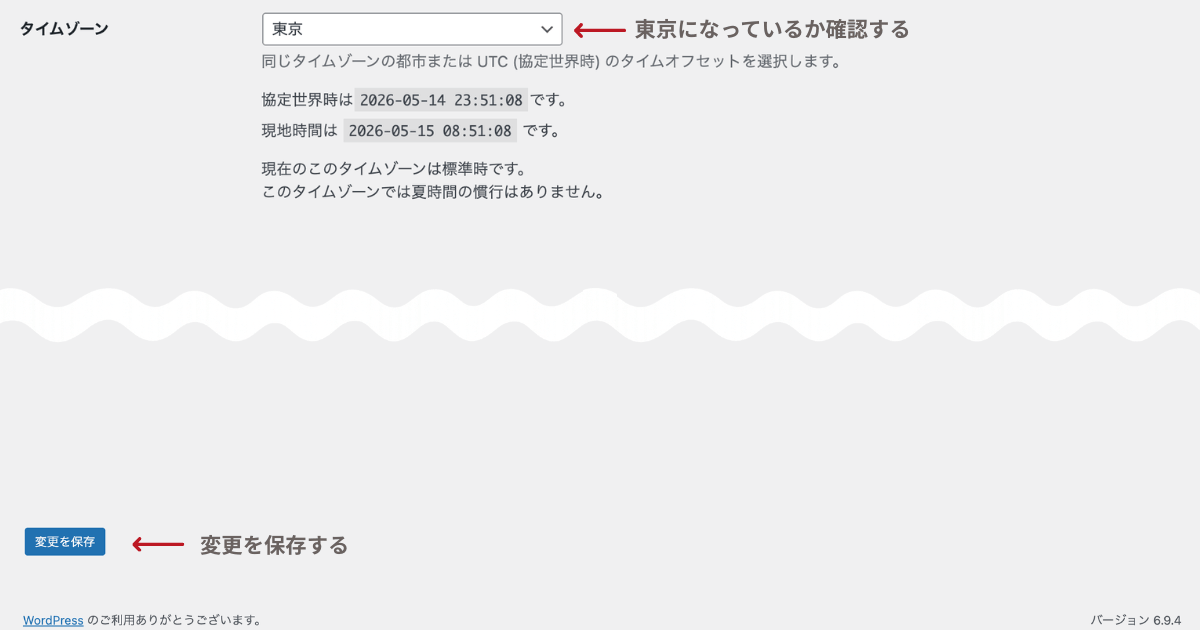
タイムゾーンがズレていると、記事公開日時が正しく表示されないことがあります。
「東京(UTC+9)」になっているか確認しておきましょう。
SSL確認
SSLとは、サイトの通信を暗号化して安全にする仕組みのことです。
SSL化されているサイトは、URLが「http」ではなく「https」から始まります。
WordPressブログを安心して見てもらうためにも、最初にSSL化されているか確認しておきましょう。
SSL化されているか確認する方法
自分のブログを開いて、アドレスバーのURLを確認します。
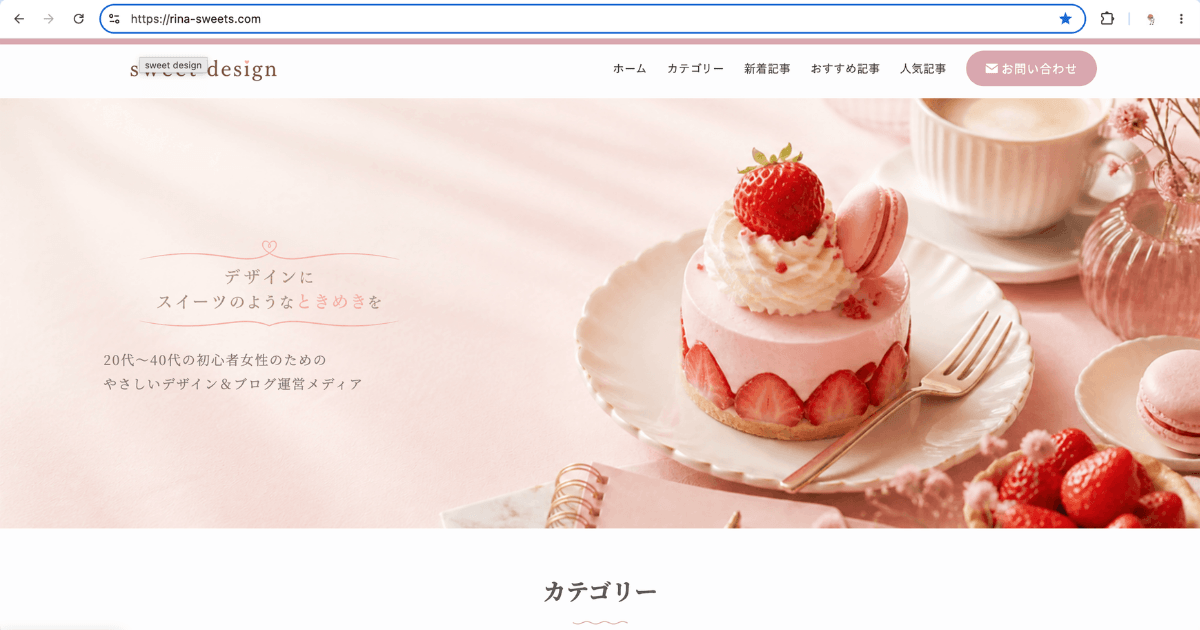
https://example.com
になっていればOK◎
http://example.com
になっている場合は、設定の確認が必要になります。
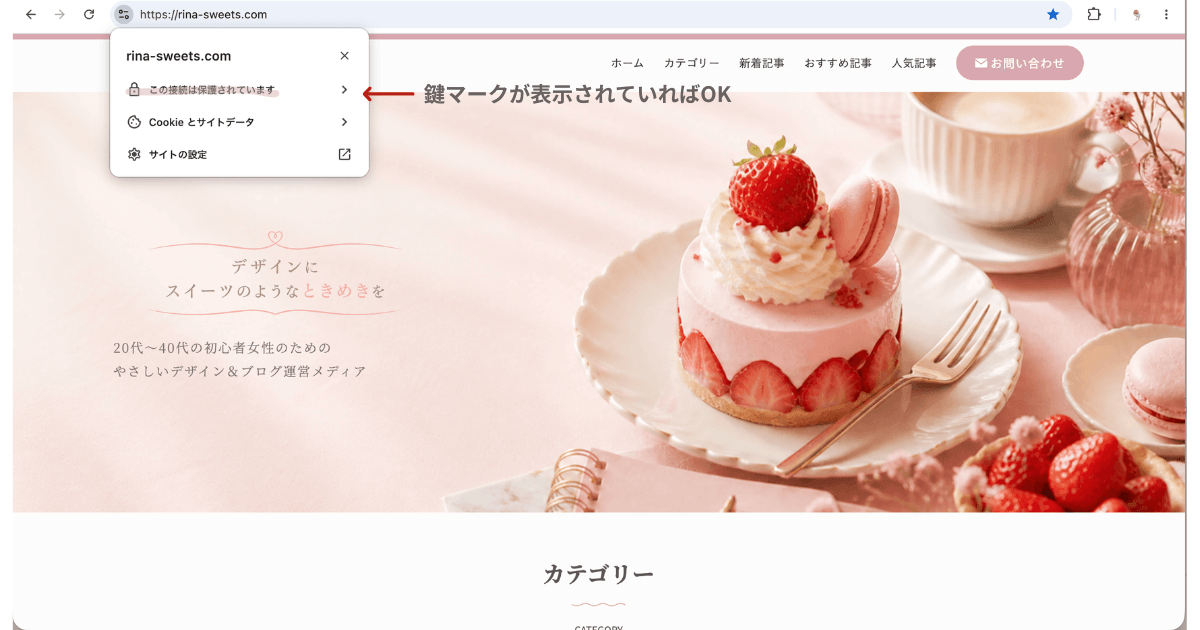
SSL化されていないとどうなる?
SSL化されていないと、ブラウザに「保護されていない通信」と表示されることがあります。
その表示を見た読者が、不安に感じてページを閉じてしまう可能性もあります。
WordPress側のURLも確認しよう
WordPress管理画面の「設定」→「一般」を開き、「WordPressアドレス」と「サイトアドレス」がどちらも https になっているか確認しましょう。
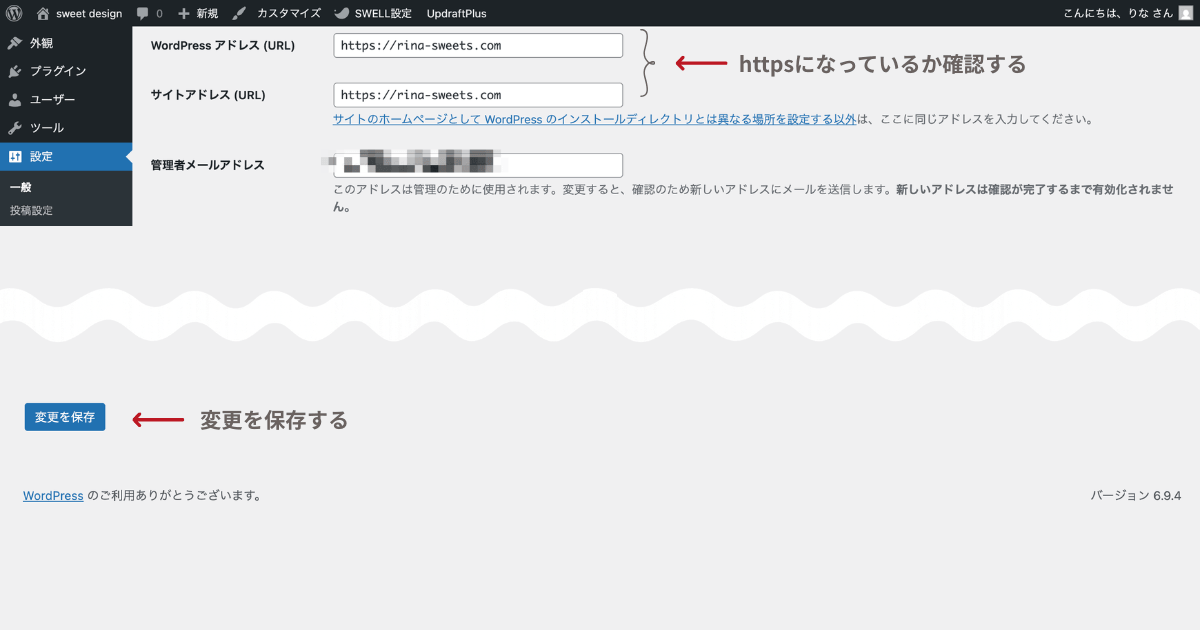
もし「http」のままになっている場合は、契約しているサーバー側でSSL設定が完了しているか確認してから変更しましょう。
先にWordPress側だけ変更すると、サイトにアクセスできなくなることがあるので注意が必要です。
エックスサーバーでSSL化を確認する方法
エックスサーバーを使っている場合は、サーバー側でSSL設定が有効になっているか確認してみましょう。
- エックスサーバーにログイン
- 「サーバー管理」を開く
- メニューからドメイン→SSL設定をクリック
- 自分のドメインを選択
- 「ON(有効)」になっているか確認
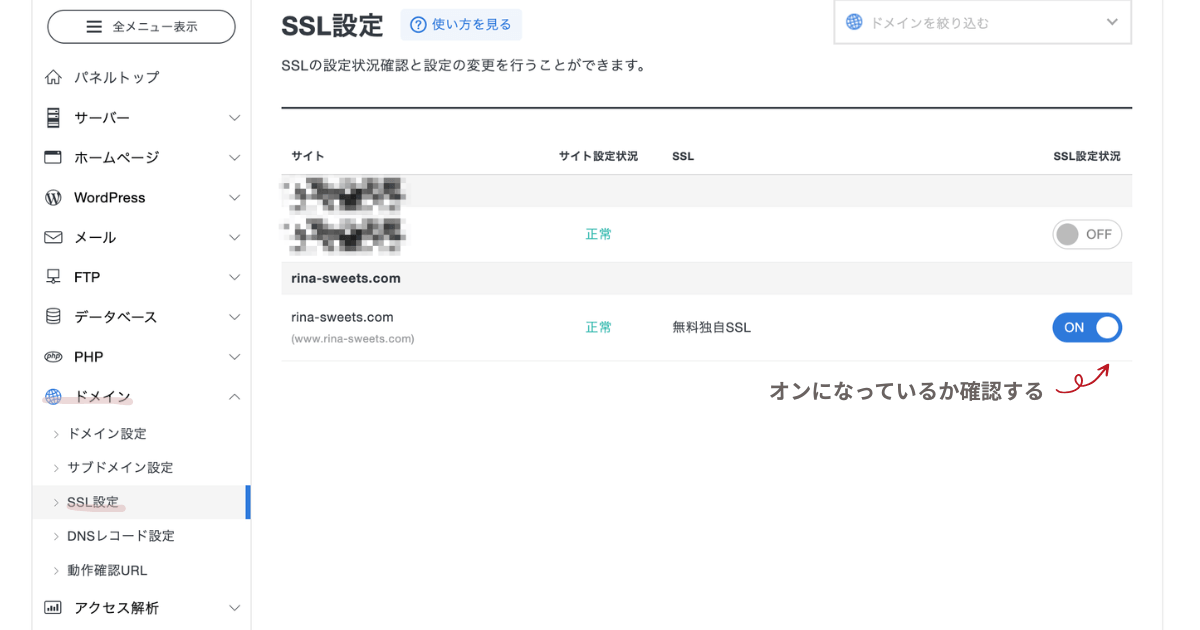
※レンタルサーバーによって表示画面は異なりますが、「SSL設定」「無料独自SSL」 のような項目から確認できることが多いです。
ニックネーム(表示名)を設定する
WordPressでは、投稿者名がそのままブログ上に表示されることがあります。
本名のまま表示されるのを防ぐためにも、最初にニックネーム(表示名)を設定しておくと安心です◎
特にブログを運営する場合は、個人情報の観点からも本名ではなくニックネームを設定しておくのがおすすめですよ。
ニックネーム(表示名)設定のやり方
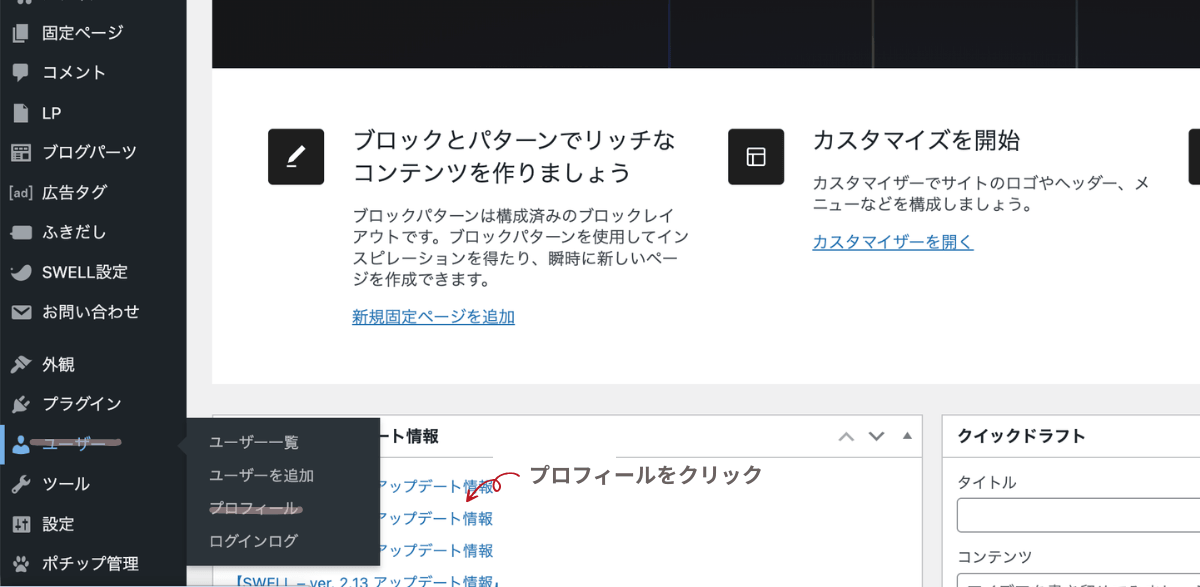
WordPress管理画面の「ユーザー」→「プロフィール」をクリックします。
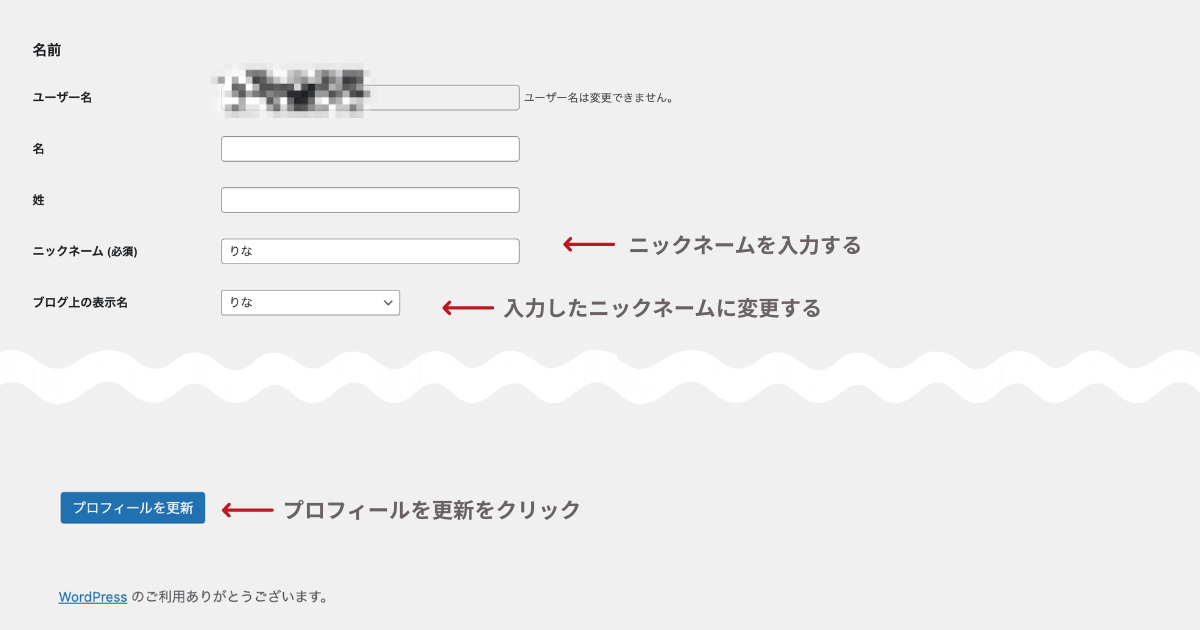
ニックネーム(必須)のところに自分のハンドルネームを入力しましょう。
不要プラグイン削除
WordPressには、最初からいくつかプラグインが入っていることがあります。
使わないプラグインは、削除しておくのがおすすめです。
不要なプラグインを入れたままにしておくと、管理がしにくくなったり、不具合の原因になることがあります。
使わないものは整理しておくと安心です。(不要なプラグインが分からない場合は無理に消さなくても大丈夫)
削除するプラグイン例
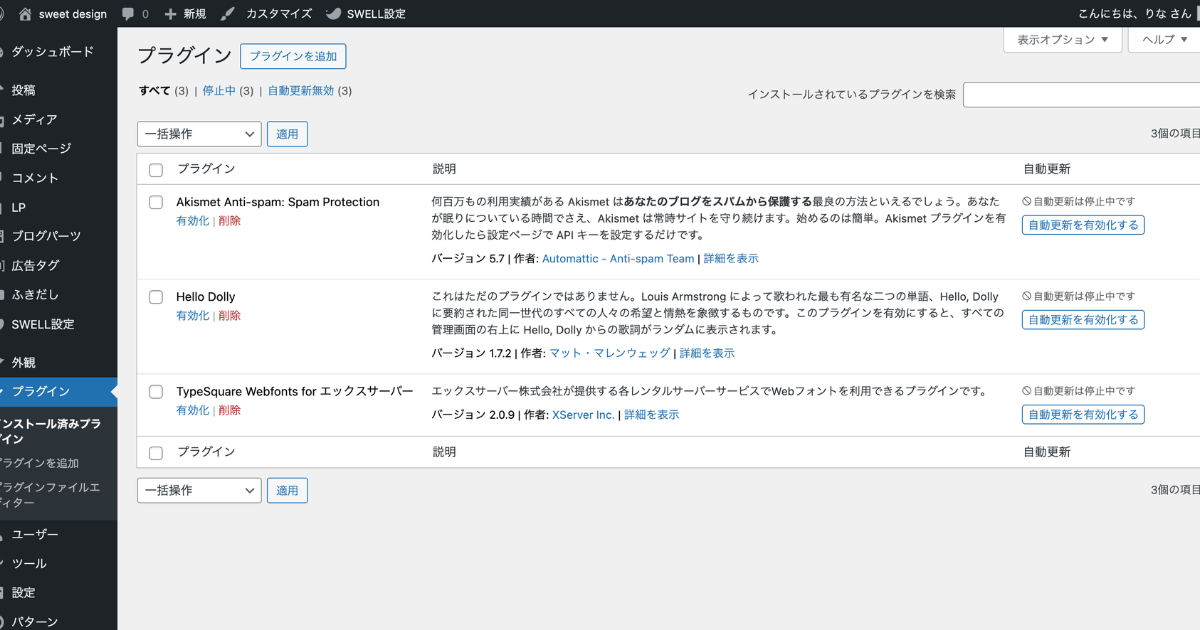
Akismet Anti-Spam(※使わない場合)
コメントのスパム対策プラグインです。
コメント機能を使わない場合は不要なこともあります。
Hello Dolly
最初から入っていることが多いプラグインですが、ブログ運営には特に必要ありません。
TypeSquare Webfonts for エックスサーバー(エックスサーバー限定)
エックスサーバーでWordPressをインストールすると、最初から入っていることがあります。
特別なWebフォント(TypeSquare)を使わない場合は、削除してOKです◎
SWELLやCocoonを使って一般的なブログを作る場合は、基本的に不要なことが多いですよ。
プラグインの削除方法
WordPress管理画面の「プラグイン」→「インストール済みプラグイン」を開きます。
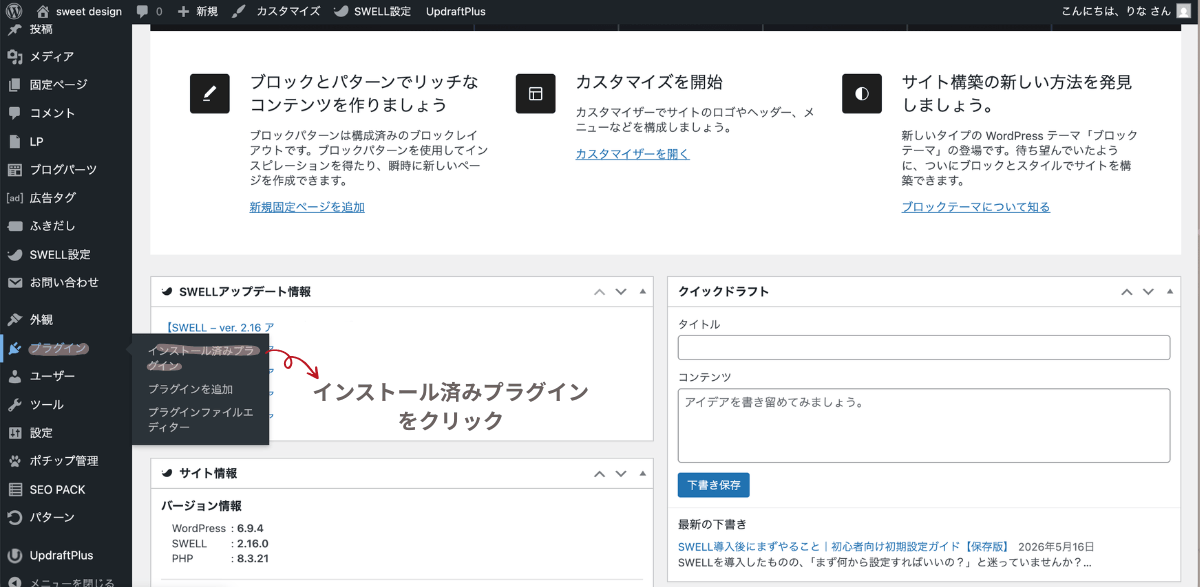
- 不要なプラグインを「無効化」する。
- 「削除」をクリックして完了。
サンプルページ削除
WordPressを開設すると、最初からサンプル記事や固定ページが入っていることがあります。
ブログ運営では使わないため、削除しておきましょう。
サンプルページを残したままにすると、読者に見られてしまう可能性があります。
不要なページは、最初に整理しておくと安心です。
削除しておきたいもの
「Hello world!」記事
投稿一覧にある、最初から入っているサンプル記事です。
「サンプルページ」
固定ページに入っている初期ページです。
削除方法
WordPress管理画面の「投稿」または「固定ページ」を開き、対象ページを「ゴミ箱へ移動」します。
コメント設定
WordPressでは、記事にコメントを付けられる機能があります。
コメント欄があると、読者と交流できるメリットがあります。
ただ、初心者さんの場合はまず記事作成に集中したい人も多いので、最初はオフ → 必要になったらオンでも大丈夫です。
コメント設定はどこ?
WordPress管理画面の「設定」→「ディスカッション」をクリックします。
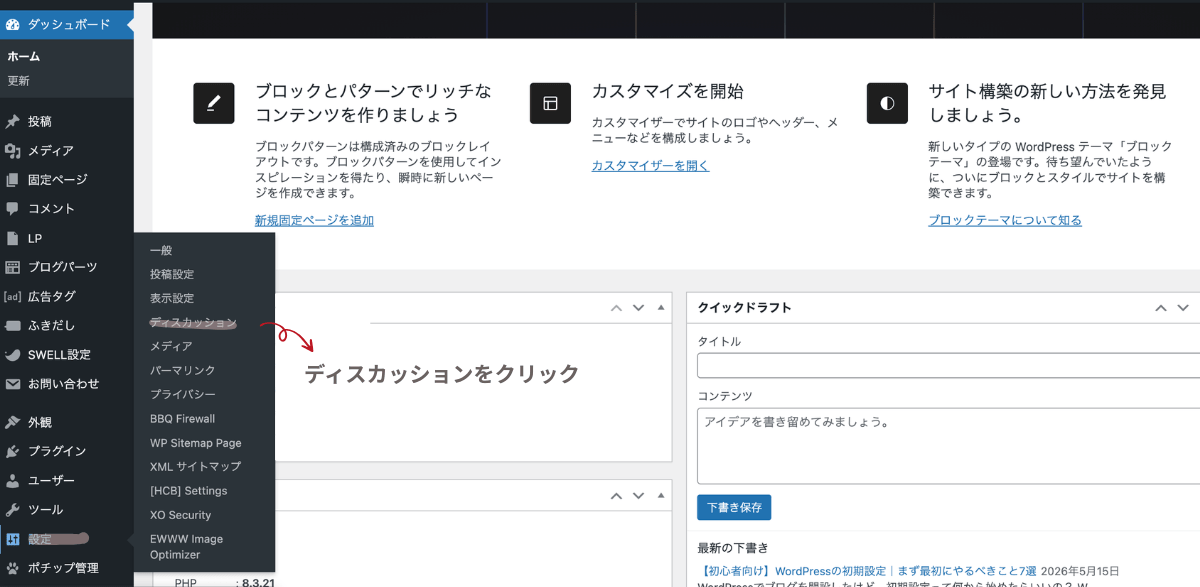
初心者におすすめの設定
おすすめ設定は、新しい投稿へのコメントを許可するのチェックを外すことです。
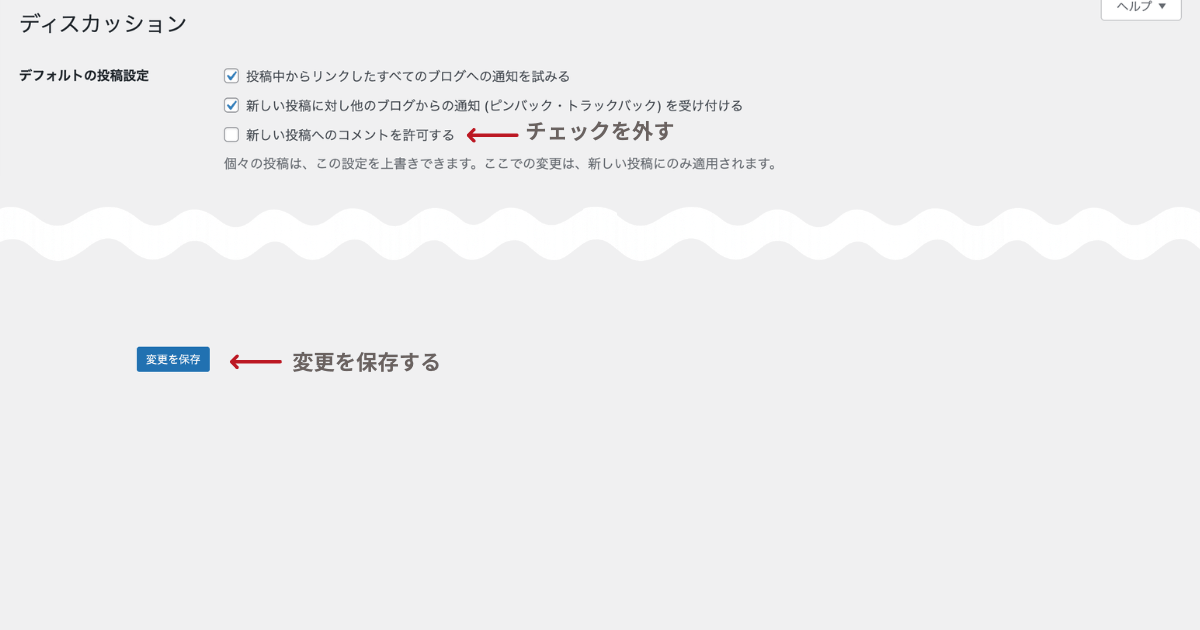
ブログを始めたばかりの頃は、コメント欄を使わない人も多いです。
スパムコメント対策のため、最初はオフでもOKです。
お問い合わせ・プロフィール設置
最後に、お問い合わせページとプロフィールを用意しておきましょう。
必須ではありませんが、ブログの信頼性アップにつながります。
お問い合わせページを作成する
お問い合わせページがあると、読者や企業から連絡をもらえるようになります。
例えば、
- 質問や相談
- お仕事依頼
- 掲載内容についての連絡
など。
ブログを始めたばかりでも、早めに作っておくと安心です。
プロフィールを設置する
プロフィールがあると、「どんな人が書いているブログなのか」 が伝わります。
特に初心者向けブログは「この人なら信頼できそう」が大事。
とはいえ、最初から完璧なプロフィールじゃなくても大丈夫です。
ブログを始めた理由やどんな発信をしたいかを、簡単に書くだけでも◎
まとめ
WordPressでブログを開設したら、まずは次の7つの初期設定をしておきましょう。
- パーマリンク設定
- 一般設定
- SSL確認
- ニックネーム(表示名の設定)
- 不要プラグイン削除
- サンプルページ削除
- コメント設定
- お問い合わせ・プロフィール設置
最初は分からないことが多くて、不安になりますよね。
でも、最初から完璧じゃなくて大丈夫です。
まずはこの記事で紹介した設定だけできればOK!
少しずつ、自分のペースでブログを整えていきましょう。