
SWELLブロックを使いこなそう!初心者におすすめの便利ブロックまとめ

SWELLを使い始めた頃の私は、SWELLブロックについてあまり理解できていませんでした。
「便利そうな機能がたくさんあるけど、どう使えばいいんだろう?」と思いながら記事を書いていたのを覚えています。
 りな
りな実際に触りながら使っていくうちに、直感的に操作できることに驚きました
コードの知識がなくても簡単に記事を装飾でき、読みやすいデザインを作れるのがSWELLブロックの魅力です。
この記事では、私が実際によく使っているSWELLの便利ブロックを紹介します。
これからSWELLを使い始める方や、もっと活用したい方の参考になれば嬉しいです。
SWELLブロックってなに?
SWELLブロックとは、WordPressの有料テーマ「SWELL」に標準搭載されているオリジナルブロックのことです。
私自身、使い始めた頃は難しそうなイメージを持っていましたが、実際に触ってみると数クリックで設定できるものが多く、その使いやすさに驚きました。
専門知識がなくても直感的に操作できるため、ブログ初心者にもおすすめの機能です。
SWELLブロックを使うメリット
私自身、SWELLを使い始めた頃は記事の装飾に時間がかかっていました。
しかし、SWELLブロックを活用するようになってからは、簡単な操作で見やすい記事を作れるようになりました。
特別な知識がなくても、吹き出しやボックスなどのデザインを手軽に追加できるのはSWELLならではの魅力です。
ここでは、私が実際に感じたSWELLブロックを使うメリットについて紹介します。
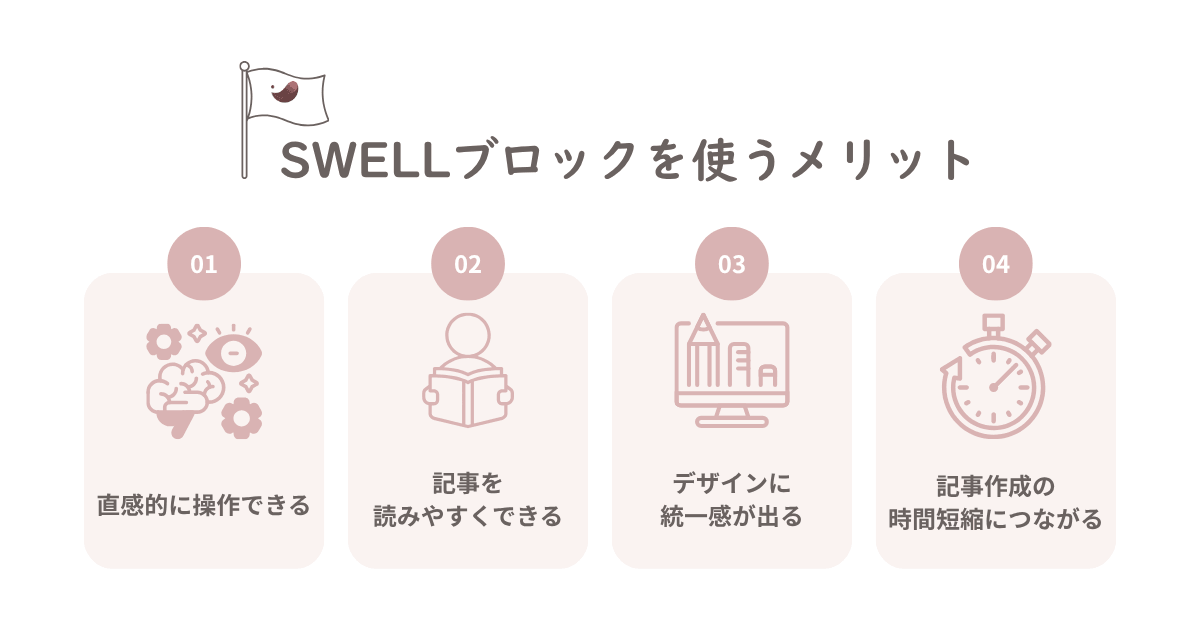
直感的に操作できる
SWELLブロックの魅力のひとつは、直感的に操作できることです。
HTMLやCSSなどの専門知識がなくても、設定画面から選択するだけで簡単にデザインや装飾を追加できます。
私自身も使い始めた頃は難しそうなイメージを持っていましたが、実際に触ってみると数クリックで設定できるものが多く、その手軽さに驚きました。
記事を書きながら見た目を確認できるため、初心者でも安心して使えるのがSWELLブロックの大きな魅力です。
記事を読みやすくできる
SWELLブロックを活用すると、情報を整理しながら記事を作成できるため、読者にとって読みやすい記事を作りやすくなります。
例えば、吹き出しやキャプションボックス、FAQブロックなどを使うことで、伝えたい内容をわかりやすく強調できます。
文章だけが続く記事は読者が疲れてしまうことがありますが、適度にブロックを活用することでメリハリが生まれ、最後まで読み進めてもらいやすくなります。
読者に情報をわかりやすく届けるためにも、SWELLブロックは便利な機能のひとつです。
デザインに統一感が出る
SWELLブロックを活用すると、記事ごとのデザインに統一感を出しやすくなります。
吹き出しやボックスなどのデザインを統一して使用することで、サイト全体がまとまりのある印象になります。
しかし、SWELLブロックを活用するようになってからは、同じデザインを継続して使えるため、記事全体に統一感を持たせやすくなりました◎
デザインに一貫性があると、読者に安心感を与えやすく、見やすいブログ作りにもつながります。
記事作成の時間短縮につながる
SWELLブロックを活用することで、記事作成の時間短縮にもつながります。
吹き出しやボックスなどの装飾を一から作る必要がなく、必要なブロックを選択するだけで簡単にデザインを追加できます。
 りな
りな私自身も使い始めた頃は、記事の装飾に時間がかかることがありました
しかし、SWELLブロックを活用するようになってからは、効率よく記事を作成できるようになったと感じています。
作業時間を短縮できれば、その分コンテンツ作成や記事の改善に時間を使えるのも大きなメリットです。
初心者におすすめの便利ブロック5選
SWELLには多くのオリジナルブロックがありますが、最初はどれを使えばいいのか迷ってしまうかもしれません。
私自身も使い始めた頃は、たくさんの機能を前に戸惑ったことを覚えています。
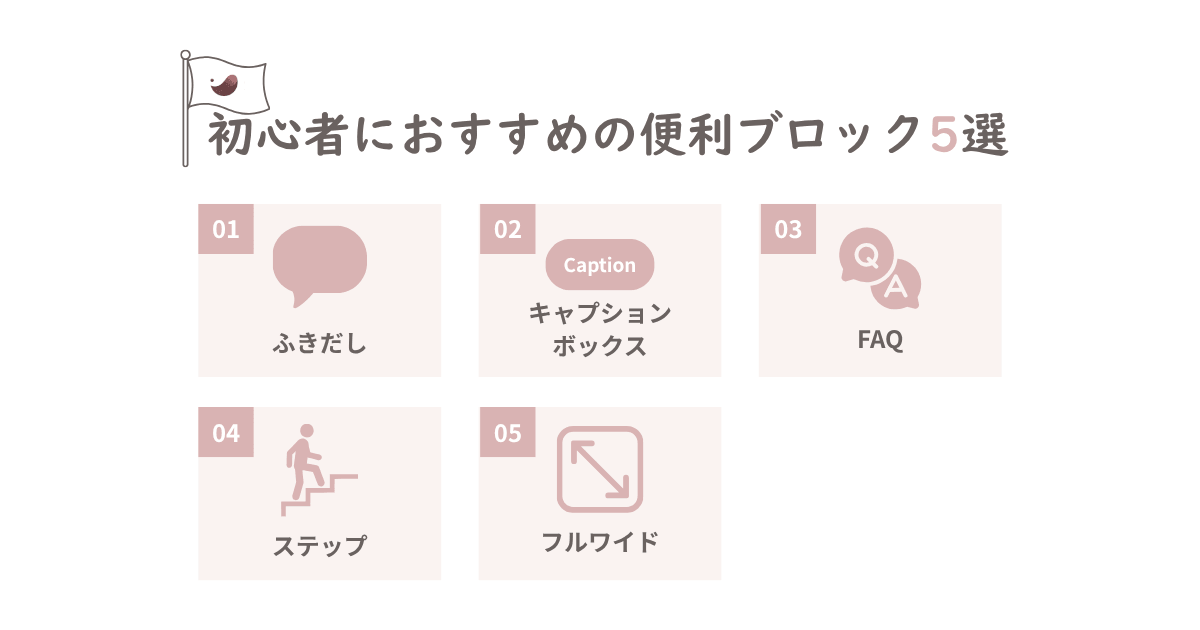
そこで今回は、その中でも初心者におすすめの便利ブロックを厳選して5つ紹介します。
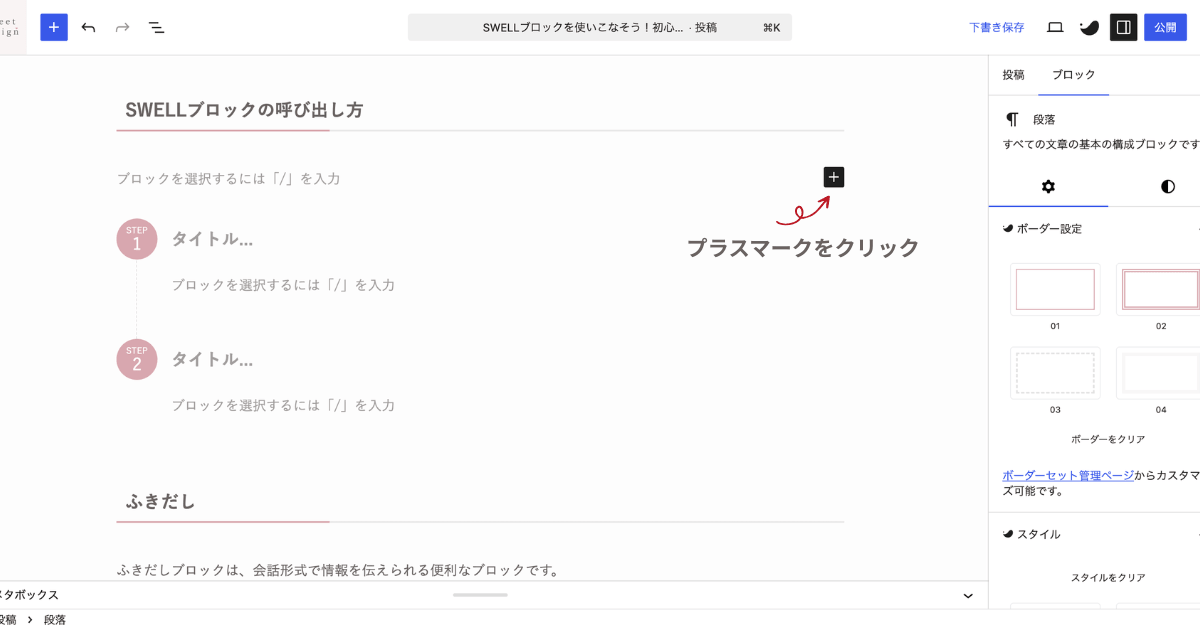
SWELLブロックの呼び出し方
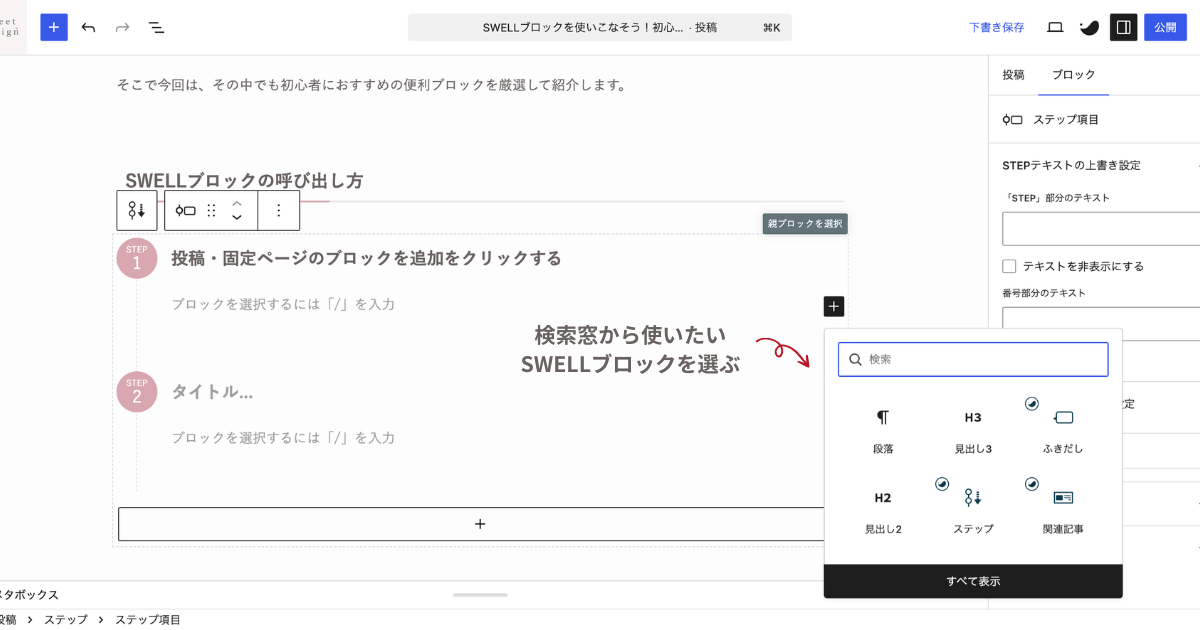
 りな
りな今回はサインプルとしてふきだしを呼び出しました
ふきだし
ふきだしブロックは、会話形式で情報を伝えられる便利なブロックです。
文章だけが続くと読者が疲れてしまうことがありますが、ふきだしを活用することで記事にメリハリをつけられます。
私自身も、ポイントを補足したい時や読者に語りかけるような内容を書く時によく使用しています。
会話形式にすることで親しみやすい雰囲気を作れるため、初心者にもおすすめのブロックです。
ふきだしの使用例
りなこのように会話をさせることができます
 笑顔さん
笑顔さん会話があるだけで記事にメリハリをつけられますね
キャプションボックス
キャプションボックスは、伝えたい情報を目立たせたい時に便利なブロックです。
ポイントや補足説明、注意事項などをボックス内にまとめることで、読者が重要な情報をひと目で確認できます。
文章だけでは埋もれてしまいがちな内容も、キャプションボックスを活用することで見やすく整理できます。
私自身も、記事内で重要なポイントを強調したい時によく使用しています。
情報を分かりやすく伝えたい方におすすめのブロックです。
キャップションボックスの使用例
キャプションボックスは7つのスタイルから選択することができます。
当ブログでは主にコラムとしてキャプションボックスを使用しています◎
FAQ
FAQブロックは、よくある質問と回答を分かりやすくまとめられる便利なブロックです。
記事を読んだ後に読者が抱きそうな疑問をあらかじめ掲載しておくことで、スムーズに悩みを解決できます。
また、質問と回答が整理されて表示されるため、必要な情報を探しやすいのもメリットです。
私自身も、読者からよく聞かれる内容や補足したい情報をまとめる際に活用しています。
読者の疑問を解消しながら記事の満足度を高められる、おすすめのブロックです。
FAQの使用例
ステップ
ステップブロックは、手順や流れを分かりやすく伝えたい時に便利なブロックです。
操作方法や設定手順などを順番に表示できるため、読者は次に何をすればよいのかを理解しやすくなります。
私自身も、操作手順を解説する際によく活用しています。読者が迷わず行動できるようになるため、使い勝手の良いブロックのひとつです。
ステップの使用例
例えば、契約の手順や作業の流れなど順序立てて説明したい時に使うブロックです。
当ブログでは、エックスサーバーの契約の手順や当記事のSWELLブロックの呼び出し方に、ステップを使用しています。
レシピブログなどでも使えそうですね。
ステップのスタイルはデフォルト・スモール・ビッグの3種類から選べます。
ステップ番号の形も円形と四角形の2種類から選べます。
フルワイド
フルワイドブロックは、コンテンツを画面幅いっぱいに表示できるブロックです。
通常の記事幅では表現しにくい画像やデザインも、フルワイドブロックを活用することでインパクトのある見せ方ができます。
特に、画像を大きく見せたい時や、セクションごとにメリハリをつけたい時に便利です。
私自身も、読者の目を引きたい部分やデザイン性を高めたい場面で活用しています。
記事にアクセントを加えたい方におすすめのブロックです。
フルワイドブロックの使用例

私がよく使うSWELLブロック3選
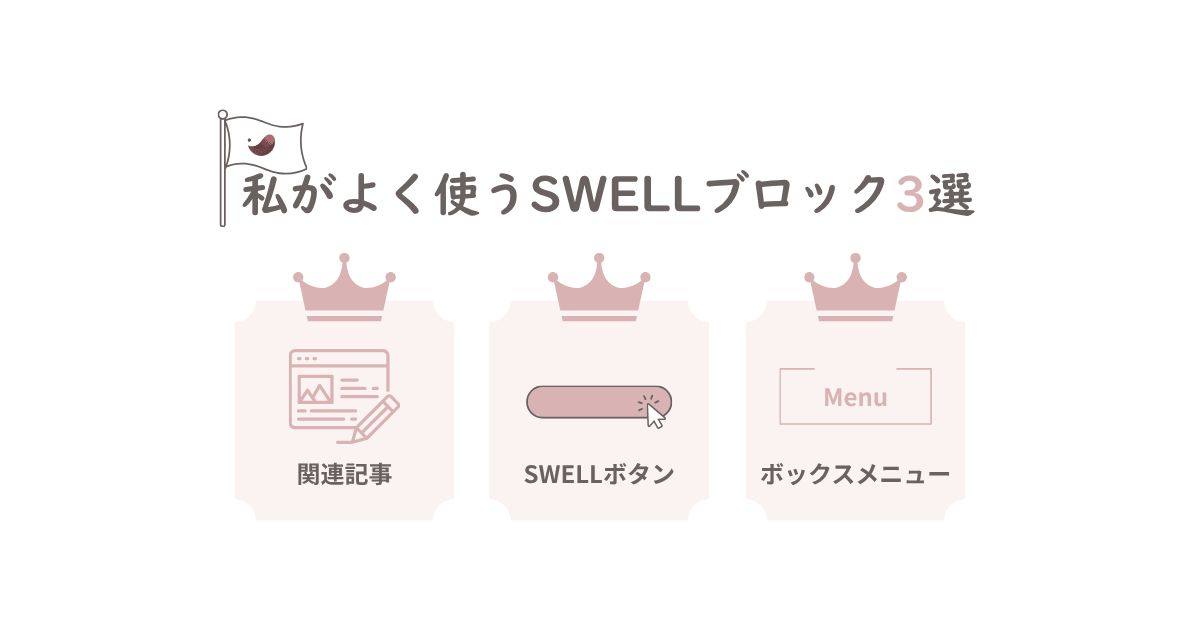
SWELLにはさまざまな便利ブロックがありますが、私にも「つい使ってしまうお気に入りのブロック」があります。
ここでは、実際に私が記事作成でよく使っているSWELLブロックを3つ紹介します◎
どのブロックも使いやすく、記事の読みやすさアップに役立っているので参考にしてみてください。
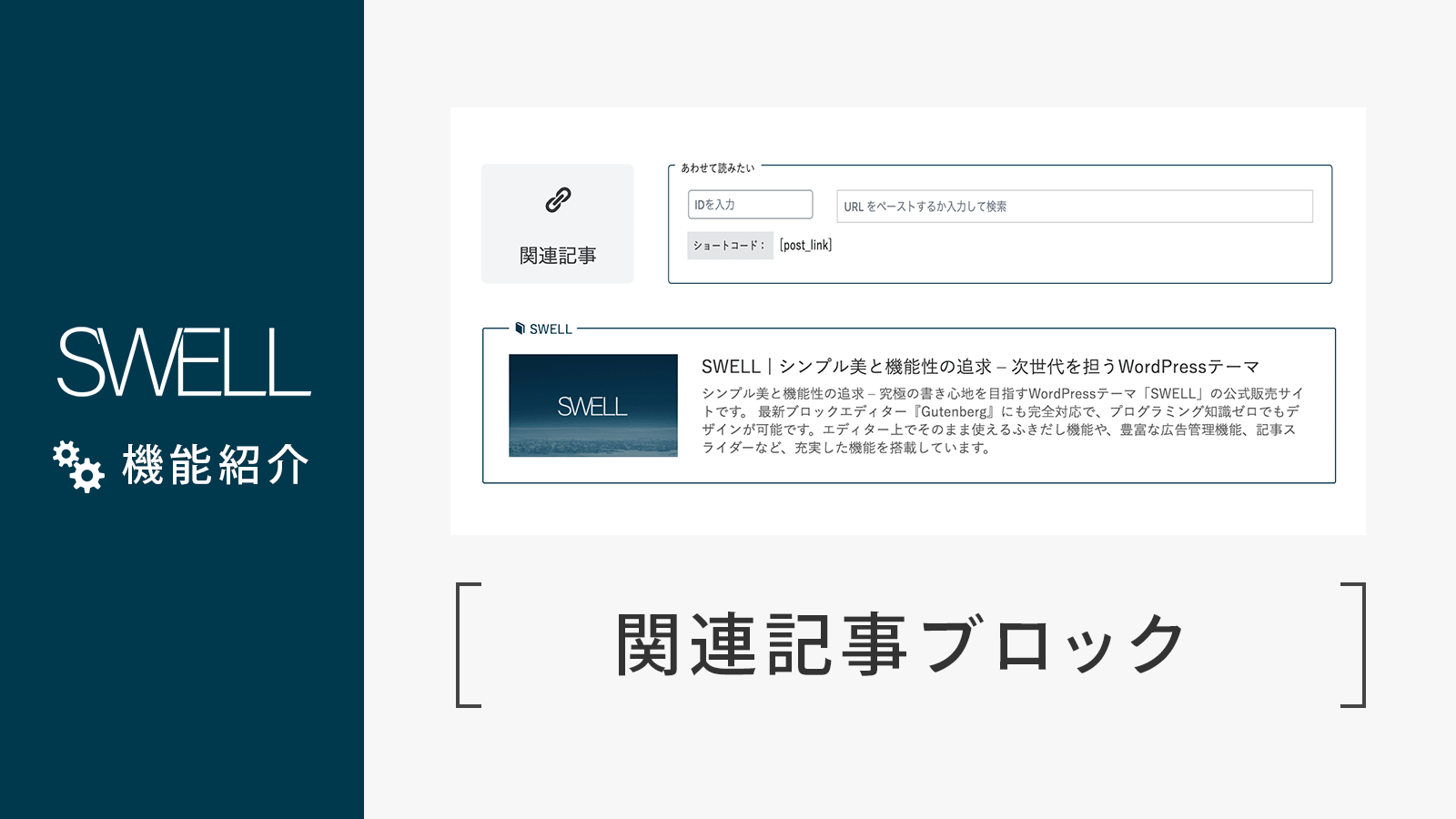
関連記事
関連記事ブロックは、私が最もよく使っているSWELLブロックのひとつです。
内部リンクや外部リンクを見やすく設置できるため、読者に関連情報を案内したい時にとても重宝しています。
テキストリンクだけでは目立ちにくい記事も、関連記事ブロックを活用することで視覚的に分かりやすく紹介できます。
りな私自身、記事同士をつなげたい時によく活用しており、一番お世話になっているブロックかもしれません
読者の回遊率向上にもつながるため、ブログ運営をする方にはぜひ活用してほしいブロックです。
関連記事の使用例
SWELLボタン
SWELLボタンは、読者に特定のページや記事を案内したい時に便利なブロックです。
テキストリンクよりも目立つため、「ここを見てほしい」という情報を分かりやすく伝えられます。
私自身も、トップページのお問い合わせボタンやプロフィールへの導線として、ブログのさまざまな場所でSWELLボタンを活用しています。
読者を目的のページへスムーズに案内したい方におすすめのブロックです。
SWELLボタンの使用例
ボックスメニュー
ボックスメニューは、複数のリンクを見やすく整理して表示できるブロックです。
カテゴリー一覧やおすすめ記事、サイト内の案内などをまとめて紹介したい時に活躍します。
テキストリンクを並べるだけよりも視覚的に分かりやすく、読者が目的のページを探しやすくなるのも魅力です。
私はブログのトップページをサイト型にしているため、ボックスメニューを活用してカテゴリーやおすすめ記事への導線を設置しています。
サイト内の回遊率向上にも役立つため、ブログ運営をする方にはおすすめのブロックです。
ボックスメニューの使用例
まとめ
今回は、初心者におすすめのSWELLブロックや、私が実際によく使っているブロックを紹介しました。
SWELLには便利な機能がたくさんありますが、最初からすべてを使いこなす必要はありません。
りな私自身も、使いながら少しずつ機能を覚えていきました
その中で、自分に合ったブロックや使いやすい機能を見つけられるようになったと感じています。
まずは気になるブロックから取り入れて、記事作成やブログ運営に活用してみてください。
SWELLブロックを上手に活用しながら、読者にとって見やすく分かりやすいブログを目指していきましょう。