
SWELL設定ってなに?基礎知識から見直したい設定までやさしく解説
 悩みさん
悩みさんSWELL設定ってよく分からないけど触っても良いの?
 りな
りなちょっと待って!
SWELLはたくさんの機能が備わった優秀なテーマですが、その分、設定箇所がとても多いので「難しい」と感じる方も少なくありません。
実は私自身もSWELLを導入した頃は「難しいけど設定ちゃんと出来るかな?」と不安になっていました。
そんな私がSWELL設定の存在をしっかり知ったのは、導入して少し時間が経ってからのこと。
最初は、カスタマイザーにばかり目が行きがちですが、SWELL設定も大事な項目の一つです。
だからこそ今回は、初心者さん向けに「SWELL設定」と「カスタマイザー」の違い、そして最初に見直したい設定をやさしくまとめていきます。
SWELL設定ってなに?
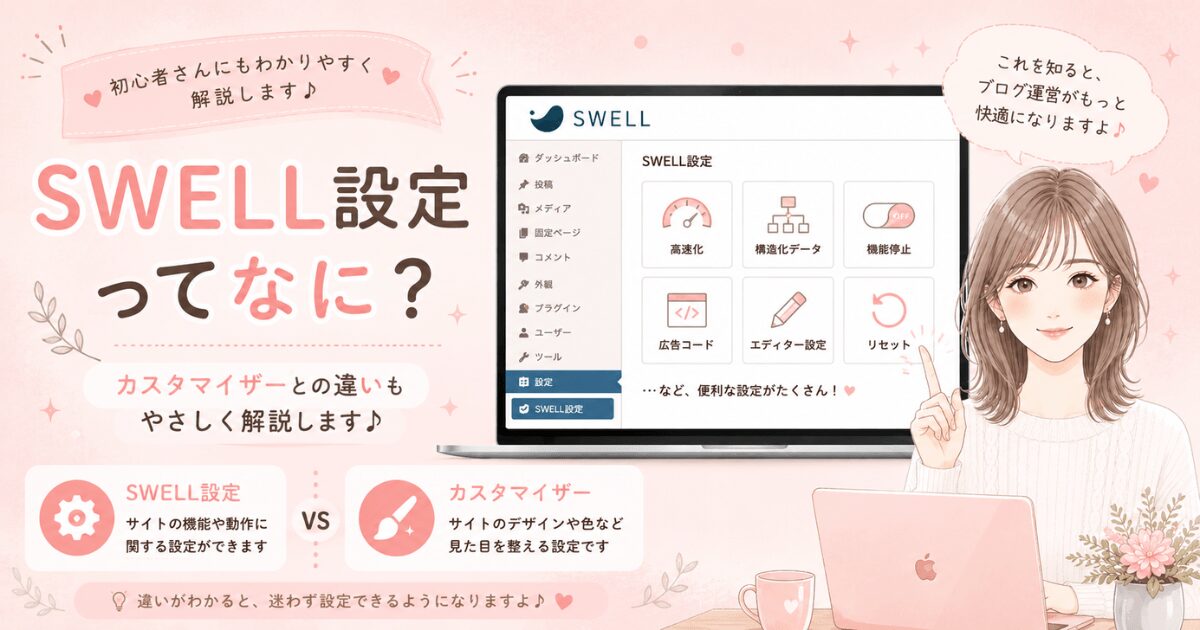
SWELLを導入した後に見直しておきたいのが、SWELL設定です。
SWELL設定と聞いてもいまいちピンと来ないと感じる方も多くいるのでは無いでしょうか。
悩みさんなんだかちょっと難しそう
最初は難しく感じるかもしれませんが、全部を一気に理解しなくても大丈夫です。
まずは「役割が違うんだ!」くらいでOKです。
SWELL設定とカスタマイザーの違い
私自身、最初は「設定ってカスタマイザーだけじゃないの?」と思っていました。
簡単に言うと、カスタマイザーは“見た目を整える場所、SWELL設定は“機能面を整える場所というイメージです。
たとえば、サイトカラーやデザインを整えたい時はカスタマイザー。
表示速度や広告コード、機能設定などを調整したい時はSWELL設定を使います。
 納得さん
納得さんそれぞれ役割があるんですね!
なぜSWELL設定を見直す必要があるの?
SWELL設定では「表示速度」や「検索結果への影響」など、実はサイト運営に関わる大事な設定がたくさんあります。
SWELL設定でできること
- アクティベート
- エディター設定
- 高速化設定
- 構造化データ
- jQuery
- Font Awesome
- 機能停止
- 広告コード
- ads.txtを編集
- リセット
ブログ運営を続けていく中でプラグインを入れるようになると、機能が重複することもあるため、一度設定を見直しておくと安心です
例えば、高速化機能や遅延読み込みなどは、使っているプラグインとの兼ね合いで設定を調整した方が良い場合もあります。
もちろん、「これが絶対正解!」という設定は人によって違います◎
大切なのは、自分のサイトに合った設定を少しずつ見つけていくことだと感じています。
SWELL導入後に最初に見直したい10の設定
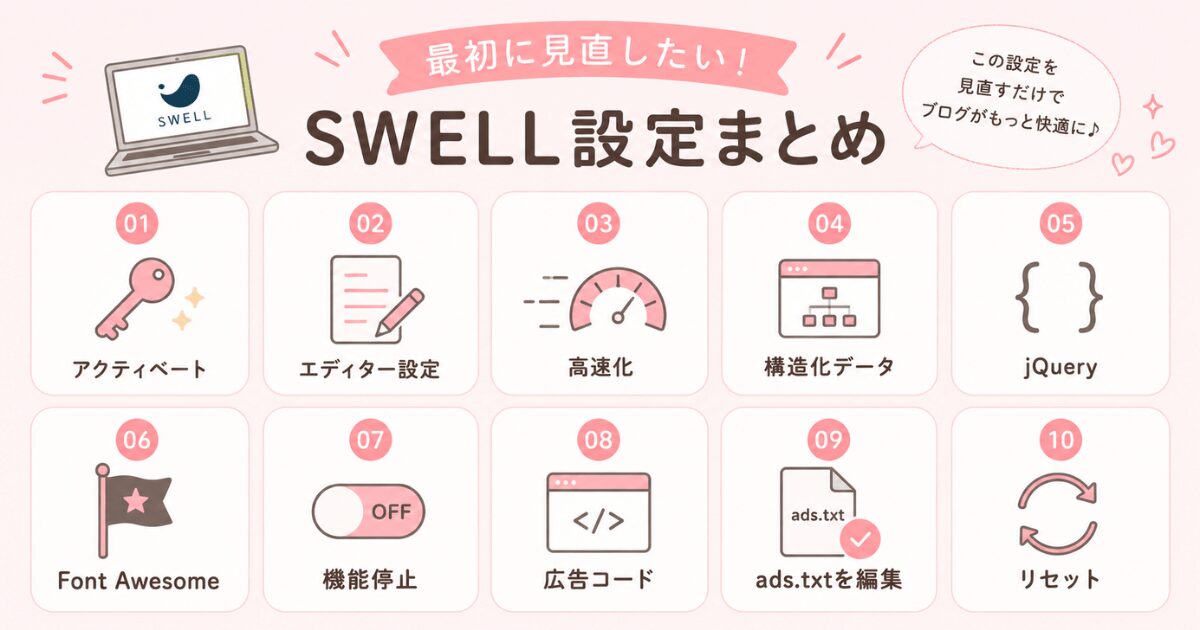
SWELL設定の役割やカスタマイザーとの違いが分かったところで、ここからは実際に私が見直した設定を紹介していきます。
設定箇所は全部で10項目。
中には専門的な用語を含むものもありますが、丁寧に1つずつ見ていけば大丈夫です。
 りな
りなでは、一緒に見て行きましょう
どれもブログ運営に欠かせない設定となっていますので、しっかり見直すことで快適に運営することができますよ。
アクティベート
SWELLを導入したら、まず最初に確認しておきたいのが「アクティベート設定」です。
アクティベートは、SWELLを正しく使うための認証(購入者確認)のようなイメージです。
SWELLを購入すると、会員サイト(SWELLERS’)から認証情報を確認でき、それを使ってアクティベートを行います。
エディター設定
次に見直しておきたいのが、「エディター設定」です。
エディター設定は、簡単に言うと記事を書く時の使いやすさを整える設定になります。
特に、よく使うブロックの表示や編集画面の使いやすさ・カラー設定など、記事を書く時の快適さにも関わってくるので、最初に軽く見直しておくのがおすすめです。
すべてを細かく設定しなくても大丈夫ですが、自分が記事を書きやすい環境に少しずつ整えていくと、ブログ作業も快適になります。
高速化設定
3つ目は「高速化設定」です。
高速化設定は、簡単に言うとサイトの表示を少しでも軽くするための設定です。
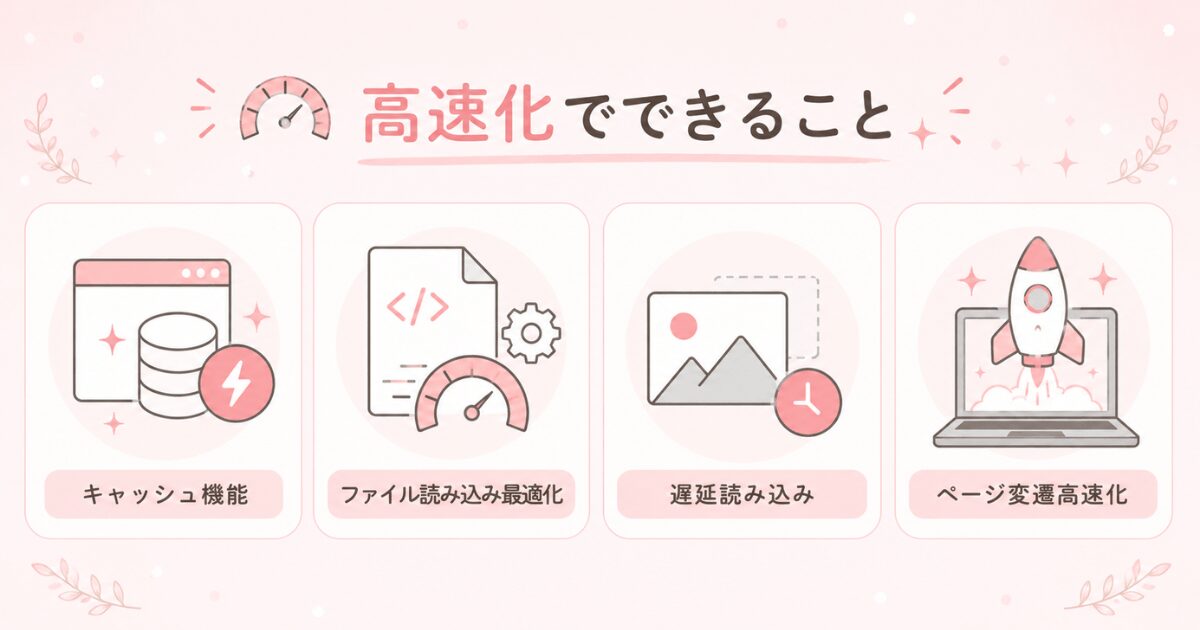
SWELLの高速化設定では、主に以下のようなことが行えます。
- キャッシュ機能(ページ表示をスムーズにする)
- ファイルの読み込み最適化(不要な読み込みを減らす)
- 遅延読み込み機能(画像などを必要な時に表示)
- ページ遷移高速化(ページ移動を少し快適にする)
サイトが重いと、読者さんがページを開くまでに時間がかかってしまうこともあるため、見直しておくと安心です。
構造化データ
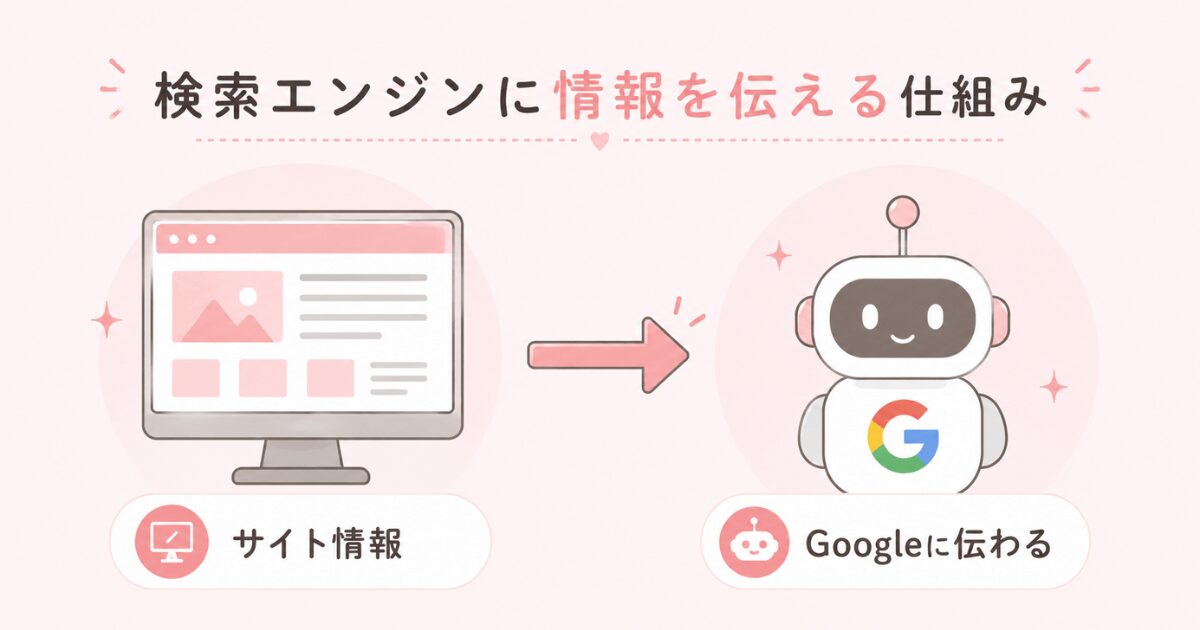
4つ目に見直したいのが「構造化データ」です。
構造化データを簡単に言うと、Googleなどの検索エンジンに、サイト情報を分かりやすく伝えるための設定です。
SWELLでは、Googleが推奨する「JSON-LD(ジェイソン エルディー)」という記述方式が標準搭載されています。
SWELLではこの設定が標準で対応しているため、初心者でも比較的安心して使いやすいと感じました。
専門的な知識がなくても、テーマ側で配慮されているのは嬉しいポイントだと思います。
jQuery
5つ目は「jQuery」の設定です。
jQuery(ジェイクエリー)は、簡単に言うとサイト内の一部の動きや機能を動かすための仕組みです。
例えば、アニメーションや一部の表示機能などで使われることがあります。
SWELLでは、必要に応じてjQueryの読み込み設定を調整できます。
ただ、初心者さんの場合は「何となくOFFにしない」のがおすすめです。
Font Awesome
6つ目は「Font Awesome」です。
Font AwesomeはWebフォントの1つです。
簡単に言うと、ブログ上でアイコンを表示させるための仕組みになります。
Font Awesomeを使うと、例えば矢印アイコンなど様々なアイコンを表示させることが出来るようになります。
SWELLでは、このFont Awesomeの読み込み設定を調整できます。
Font Awesomeは、CDN(外部サーバー)から読み込む仕組みのため、環境によっては表示速度に影響する場合もあります。
ただし、必ずしも「OFFが正解」というわけではなく、使っている機能や環境との兼ね合いで考えるのがおすすめです。
機能停止
7つ目に見直したいのが「機能停止」です。
SWELLには便利な機能がたくさんありますが、人によっては「使わない機能」も出てきます。
そういったものを停止することで、管理しやすくなったり、不要な機能を減らせる場合があります。
ただ、初心者さんの場合は、意味が分からないまま無理にOFFにしなくても大丈夫◎
広告コード
8つ目の設定は「広告コード」です。
広告コードは、簡単に言うと広告を表示するためのコードを設定する場所です。
Google AdSenseなどの広告を使う場合に、ここを使うことがあります。
パソコンとスマホで広告を分けて設定できるのも便利なポイントです。
表示環境に合わせて調整できるため、あとから広告運用を考える時にも役立つと思います。
ただ、まだ広告を考えていない場合は、無理に触らなくても大丈夫。
「将来的に使うかもしれない設定なんだな」くらいに知っておけば安心です。
ads.txtを編集
9つ目は「ads.txtを編集」です。
ads.txt(アズ ティーエックスティー)は簡単に言うと、「このサイトで使っている広告は正しいものですよ」と伝えるためのファイルです。
特に、Google AdSense(アドセンス)などの広告を利用する場合に関わる設定になります。
SWELLでは、管理画面から比較的簡単に編集できるようになっているのも安心ポイントです。
ads.txtも広告の掲載を予定していない方は、無理に触らなくてOKです。
リセット
最後に紹介したいのが、「リセット」の設定です。
設定を大きく変えてしまった時や、「元に戻したい!」という時に役立つ場合があります。
もちろんむやみに使う必要はありません。
私自身も、普段から使うというより「もしもの時の保険」として知っておくと安心だなと感じています。
最初は「失敗したらどうしよう…」と不安になることもあると思いますが、こういった機能があると知っておくだけでも少し安心できると思います。
全部を最初から完璧に設定しなくて大丈夫
SWELLにはたくさんの設定があるので、最初は「なにがなんだか分からない…」と感じる方も多いと思います。
実際に私自身も、導入したばかりの頃は、意味が分からないまま「とりあえず設定していた」ものもたくさんありました。
でも、あとから少しずつ意味を知っていく中で、「こういう役割だったんだ!」と理解できるようになり、サイト作りも少しずつ楽しくなっていった気がします。
なので、最初から全部を完璧に理解しようとしなくても大丈夫。
まずは、「こういう設定があるんだ」と知るところから始めてみてください。
分からないことがあっても、1つずつ調べながら進めていけば大丈夫です。
まとめ
今回は、SWELL設定の役割やカスタマイザーとの違い、最初に見直したい設定についてまとめました。
SWELLは便利な機能がたくさんある反面、設定項目も多く、最初は「なにを触れば良いの?」と迷いやすいテーマでもあります。
実際に私自身も、導入したばかりの頃は意味が分からないまま設定していたものも多く、あとから少しずつ理解していきました。
だからこそ、最初から全部を完璧に理解しようとしなくても大丈夫。
まずは「こういう設定があるんだ」と知るところから始めて、少しずつ自分のペースで整えていけばOKです。
この記事が、「SWELL設定ってなに?」と迷っている方の参考になれば嬉しいです。