Canvaで作ったデザインが垢抜けない人へ|初心者が使うべき便利機能7選
「Canvaを使っているのに、なんだかデザインがおしゃれにならない…」そんな悩みを抱えていませんか?
実は、Canvaで垢抜けたデザインを作るために特別なセンスは必要ありません。
私自身も最初は文字や素材をたくさん詰め込んでしまい、どこか野暮ったいデザインばかり作っていました。
しかし、Canvaの便利機能を活用するようになってからは、初心者でも簡単に見やすくおしゃれなデザインを作れるようになりました。
この記事では、Canvaで垢抜けないと悩んでいる初心者さん向けに、デザインの印象をグッと良くしてくれる便利機能を7つご紹介します。
Canvaで作ったデザインが垢抜けない原因とは?
Canvaにはおしゃれなテンプレートや便利な機能がたくさんあります。
しかし、思うように垢抜けたデザインにならないと悩む方も少なくありません。
実はデザインが垢抜けない原因はセンスの有無ではなく、いくつかの共通したポイントにあります。
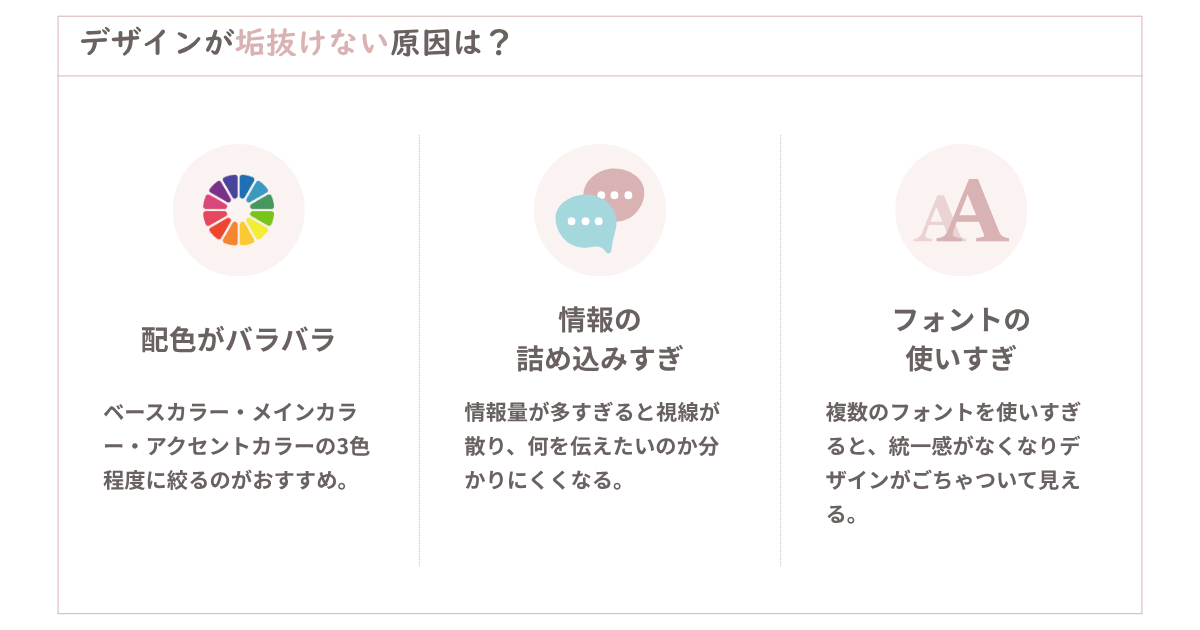
ここでは、初心者さんがやりがちな3つの原因をご紹介します。
配色に統一感がない
好きな色をたくさん使うと、まとまりのない印象になりがちです。
デザインに使用する色は、ベースカラー・メインカラー・アクセントカラーの3色程度に絞るのがおすすめ。
色数を減らすだけでも、ぐっと洗練された印象になります。
文字や素材を詰め込みすぎている
伝えたい情報が多いと、つい文字や素材をたくさん配置してしまいます。
しかし、情報量が多すぎると視線が散り、何を伝えたいのか分かりにくくなってしまいます。
大切なのは、必要な情報だけを残して余白を作ることです。
フォントがバラバラになっている
複数のフォントを使いすぎると、統一感がなくなりデザインがごちゃついて見えます。
 りな
りな初心者のうちは、フォントは1〜2種類に絞るのがおすすめです
見出し用と本文用で使い分けるだけでも、読みやすく整った印象になります。
Canva初心者が使うべき便利機能7選
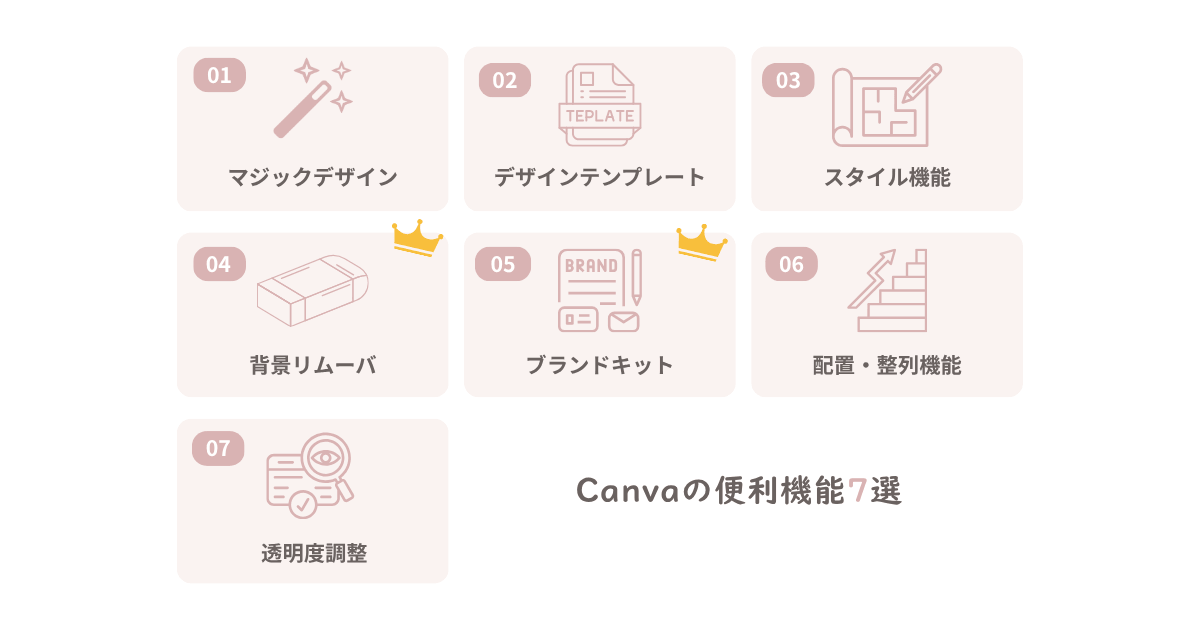
Canvaには、初心者でも簡単におしゃれなデザインを作れる便利機能が数多く搭載されています。
「デザインセンスに自信がない…」という方でも、機能を上手に活用することで、見やすく洗練されたデザインを作ることが可能です。
ここでは、Canvaで作ったデザインを垢抜けさせたい方におすすめの便利機能を7つご紹介します。
マジックデザイン
マジックデザインは、Canvaに搭載されているAI機能のひとつです。キーワードを入力したり画像をアップロードしたりするだけで、デザイン案を自動で提案してくれます。
デザインが垢抜けない原因のひとつに、レイアウトのバランスが取れていないことが挙げられます。
しかし、マジックデザインを活用すれば、プロが作ったような構成のデザイン案を参考にできるため、初心者でも簡単に見栄えの良いデザインを作りやすくなります。
まずは提案されたデザインをベースに、色や文字を自分好みに調整してみましょう。ゼロから考えるよりも手軽に、おしゃれなデザインへ近づけます。
デザインテンプレート
Canvaには、SNS投稿やチラシ・プレゼン資料など、さまざまな用途に合わせたデザインテンプレートが豊富に用意されています。
そんなときに役立つのが、Canvaのデザインテンプレートです。
テンプレートは、プロのデザイナーが配色や文字の配置、余白のバランスまで考えて作成しています。
そのため、自分でゼロから作るよりも、簡単におしゃれなデザインへ近づけることができます。
特に初心者のうちは、気に入ったテンプレートを選び、写真や文章を差し替えるだけでも十分です。
無理にオリジナルデザインを作ろうとするよりも、完成度の高いテンプレートを活用した方が、見やすく統一感のあるデザインに仕上がります。
「何をどう配置すればいいか分からない」という方は、まずテンプレートを活用するところから始めてみましょう。
スタイル機能
スタイル機能は、デザイン全体の配色やフォントの組み合わせをワンクリックで変更できる便利な機能です。
デザインが垢抜けない原因のひとつに、色やフォントに統一感がないことが挙げられます。
好きな色やフォントを自由に組み合わせるのも楽しいですが、初心者の場合はまとまりのない印象になってしまうことも少なくありません。
スタイル機能を使えば、相性の良い配色やフォントの組み合わせを簡単に試すことができます。
そのため、「どの色を選べばいいか分からない」「おしゃれなフォントの組み合わせが思いつかない」という方にもおすすめです。
また、ワンクリックで複数のパターンを比較できるため、自分では思いつかなかったデザインに出会えることもあります。
配色やフォント選びに悩んだときは、スタイル機能を活用して統一感のあるデザインを目指してみましょう。
背景リムーバ
※背景リムーバはCanva Proで利用できる機能です。
背景リムーバは、写真の背景をワンクリックで削除できる便利な機能です。
商品画像や人物写真をそのまま使用すると、背景に余計な情報が入り込み、デザイン全体がごちゃついて見えてしまうことがあります。
そんなときに背景リムーバを活用すれば、被写体だけをきれいに切り抜くことができるため、スッキリとした印象のデザインに仕上がります。
また、背景を削除することで文字や他の素材と組み合わせやすくなり、デザインの自由度もアップします。
特にSNS投稿やブログのアイキャッチ画像では、伝えたい内容がひと目で伝わりやすくなるでしょう。
「なんとなく野暮ったい」「デザインがごちゃごちゃして見える」と感じる場合は、背景リムーバーを活用して不要な要素を減らしてみるのがおすすめです。
余計な情報を取り除くだけでも、デザインはぐっと洗練された印象になります。
ブランドキット
※ブランドキットはCanva Pro限定機能です。
ブランドキットは、よく使うカラーやフォント、ロゴなどを登録しておける機能です。
デザインが垢抜けて見える人の多くは、配色やフォントに一貫性があります。
一方で、デザインごとに色やフォントを変えてしまうと、統一感がなくなり、まとまりのない印象を与えてしまうことがあります。
特にブログやSNSを運営している方は、同じテイストのデザインを継続して作ることで、「自分らしさ」や「ブランドイメージ」を伝えやすくなるでしょう。
「デザインごとに雰囲気が変わってしまう…」と感じている方は、ブランドキットを活用して色やフォントを統一してみてください。
見た目に一貫性が生まれ、より洗練された印象のデザインに仕上がります。
配置・整列機能
配置・整列機能は、文字や画像、素材の位置をきれいに揃えるための機能です。
デザインが垢抜けない原因のひとつに、要素の位置が微妙にズレていることが挙げられます。
自分では揃えているつもりでも、文字や画像の位置が少しずれているだけで、雑然とした印象になってしまうことがあります。
配置・整列機能を使えば、複数の要素を簡単に中央揃えや左右揃えにできるため、バランスの取れた見やすいデザインを作りやすくなります。
また、要素同士の間隔を均等に整えることもできるため、初心者でもプロのような整ったレイアウトを目指せるでしょう。
「なんとなく見づらい」「どこか素人っぽく見える」と感じる場合は、配置・整列機能を活用してみてください。
要素の位置を揃えるだけでも、デザイン全体に統一感が生まれ、すっきりと洗練された印象になります。
透明度調整
透明度調整は、写真や素材、図形などの濃さを変更できる機能です。
一見地味な機能に思えるかもしれませんが、デザインを垢抜けた印象に仕上げるために役立ちます。
例えば、写真の上に文字を配置すると、背景が目立ちすぎて文字が読みにくくなってしまうことがあります。
そんなときに透明度を調整すれば、背景をほどよく薄くできるため、文字が見やすくなり、全体にまとまりが生まれます。
また、図形や素材の透明度を下げることで、主張しすぎないアクセントとして活用することも可能です。
デザインに奥行きやこなれ感をプラスしたいときにも便利でしょう。
「なんだかごちゃごちゃして見える」「文字が目立たない」と感じる場合は、透明度調整を試してみてください。
要素の見せ方を少し工夫するだけでも、デザイン全体がすっきりと洗練された印象になります。
垢抜けデザインを作る3つのコツ
Canvaの便利機能を活用すれば、初心者でもおしゃれなデザインを作りやすくなります。
しかし、機能だけに頼るのではなく、デザインの基本を意識することも大切です。
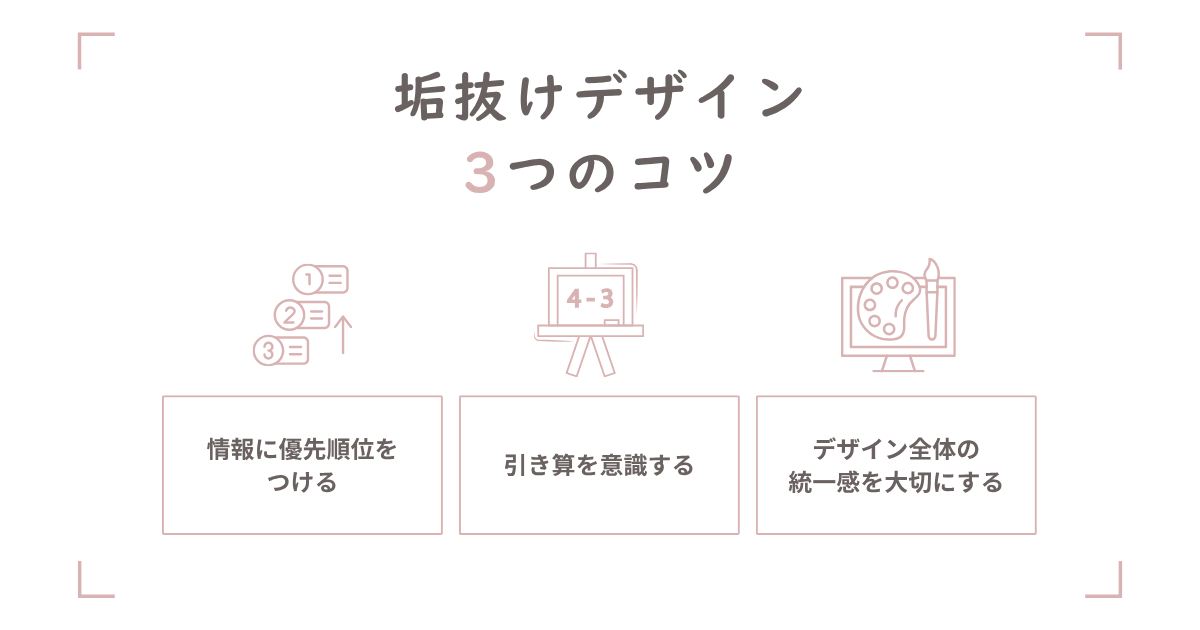
ここでは、デザインをより垢抜けた印象に仕上げるために意識したい3つのコツをご紹介します。
情報に優先順位をつける
デザインが見づらくなってしまう原因のひとつが、「すべての情報を同じように目立たせようとしてしまうこと」です。
例えば、タイトル・説明文・日時・補足情報などをすべて同じ大きさや強さで配置すると、見る人はどこに注目すればよいのか分からなくなってしまいます。
そこで意識したいのが、情報に優先順位をつけることです。
まずは「一番伝えたいこと」を決め、その情報を大きく目立たせましょう。
見る人の視線を自然に誘導できるようになると、デザインはぐっと見やすくなります。
デザインを作る際は、「この中で一番伝えたい情報は何だろう?」と考えてから配置することを意識してみてください。
引き算を意識する
デザインを作っていると、「もっとおしゃれにしたい」と思って素材や装飾を追加したくなることがあります。
しかし、垢抜けたデザインほど必要な要素だけを残し、シンプルにまとめられていることが多いものです。
文字や画像、イラストなどを詰め込みすぎると、情報量が増えすぎてしまい、かえって見づらいデザインになってしまいます。
デザインが完成したら「この要素は本当に必要だろうか?」と見直してみましょう。
不要な素材や重複している情報を減らすだけでも、デザイン全体がすっきりと見やすくなります。
 りな
りなまた、余白を確保することも引き算のひとつです
あえてスペースを空けることで、伝えたい情報がより目立ち、洗練された印象を与えられます。
デザインに迷ったときは何かを足すのではなく、まずは減らせるものがないか考えてみてください。
そのひと手間が、垢抜けたデザインへの近道になります。
デザイン全体の統一感を大切にする
垢抜けたデザインに共通しているのが、全体に統一感があることです。
どれだけおしゃれな素材やフォントを使っていても、テイストがバラバラだとまとまりのない印象になってしまいます。
例えば、シンプルで落ち着いた雰囲気のデザインにポップなイラストを組み合わせたり、複数のフォントを使いすぎたりすると、ちぐはぐな印象を与えてしまうことがあります。
そこで意識したいのが、デザインの方向性を揃えることです。
色味やフォント、写真やイラストのテイストを統一するだけでも、デザイン全体にまとまりが生まれます。
また、同じデザイン内だけでなく、SNS投稿やブログ画像など複数の制作物でも統一感を持たせることで、より洗練された印象を与えられるでしょう。
「なんとなく垢抜けない」と感じるときは、一つひとつの要素を見るのではなく、デザイン全体の雰囲気が揃っているかを確認してみてください。
統一感を意識するだけでも初心者らしさが減り、見やすく魅力的なデザインに近づきます。
まずはこの3つから使ってみよう
Canvaには便利な機能がたくさんありますが、最初からすべてを使いこなそうとする必要はありません。
まずは、初心者でも取り入れやすく、デザインの印象が変わりやすい機能から試してみるのがおすすめです。
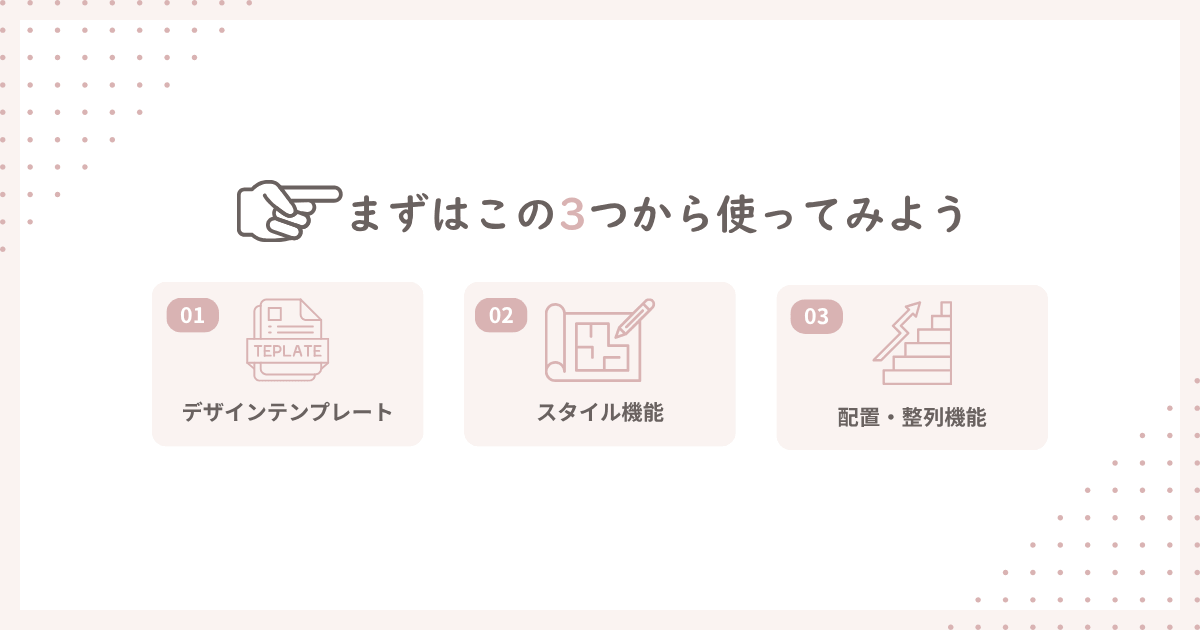
特に以下の3つは、Canvaを使い始めたばかりの方でも活用しやすい機能です。
- デザインテンプレート
- スタイル機能
- 配置・整列機能
りなどの機能も難しい操作は必要ありません
まずはこの3つを活用しながら、配色や余白などの基本を意識してみてください。
少しずつ慣れていくことで、初心者でも見やすくおしゃれなデザインを作れるようになります。
まとめ
Canvaで作ったデザインが垢抜けないと感じる場合は、センスが足りないのではなく、便利機能やデザインの基本を十分に活用できていないだけかもしれません。
今回ご紹介した機能を活用すれば、初心者でも見やすく洗練されたデザインを作りやすくなります。
この記事で紹介した便利機能はこちらです。
- マジックデザイン
- デザインテンプレート
- スタイル機能
- 背景リムーバー(CanvaProでのみ使用可能)
- ブランドキット(CanvaProでのみ使用可能)
- 配置・整列機能
- 透明度調整
また、垢抜けたデザインを目指すなら、機能だけでなく「色は3色以内」「フォントは1〜2種類」「余白を意識する」といった基本も大切です。
まずはデザインテンプレート・スタイル機能・配置・整列機能の3つから試してみてください。
少し意識を変えるだけでも、デザインの印象は大きく変わります。
ぜひ、Canvaの便利機能を活用して、見やすくおしゃれなデザイン作りを楽しんでみてくださいね。