
SWELL導入後にまずやること|初心者向け初期設定ガイド【保存版】
SWELLを導入したものの、「まず何から設定すればいいの?」と迷っていませんか?
SWELLはカスタマイズ性が高い反面、設定項目も多く、初心者さんほど最初に戸惑いやすいテーマです。
この記事では、実際にSWELLを使ってブログを作っている私が、導入後にまずやるべき初期設定を初心者向けにやさしく解説します。
「全部一気にやらなきゃ!」と焦らなくて大丈夫。
 りな
りな後回しでもOKな設定もあるので、まずはできるところから整えていきましょう◎
SWELL子テーマが有効化されているかを確認する
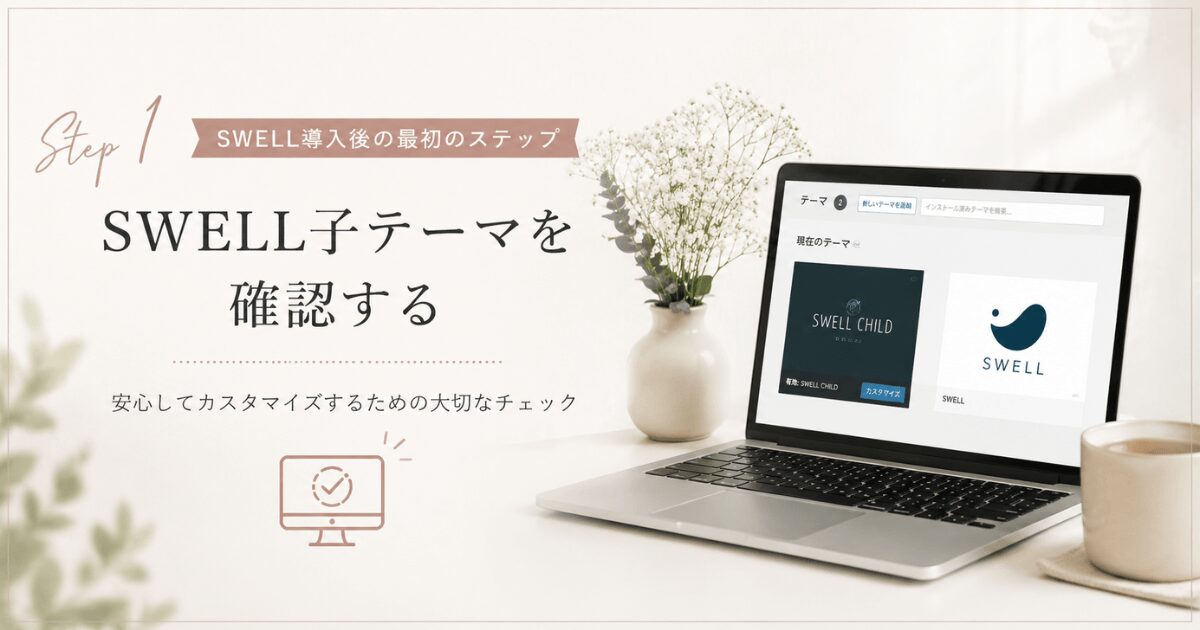
SWELLを導入したら、まず最初に確認したいのが「子テーマ」が有効化されているかです。
「子テーマって何?」と思う方もいるかもしれませんが、簡単にいうとカスタマイズ内容を守るためのテーマのようなもの。
もし親テーマだけを使っていると、テーマアップデート時にCSSやカスタマイズ内容が消えてしまう可能性があります。
子テーマの確認方法
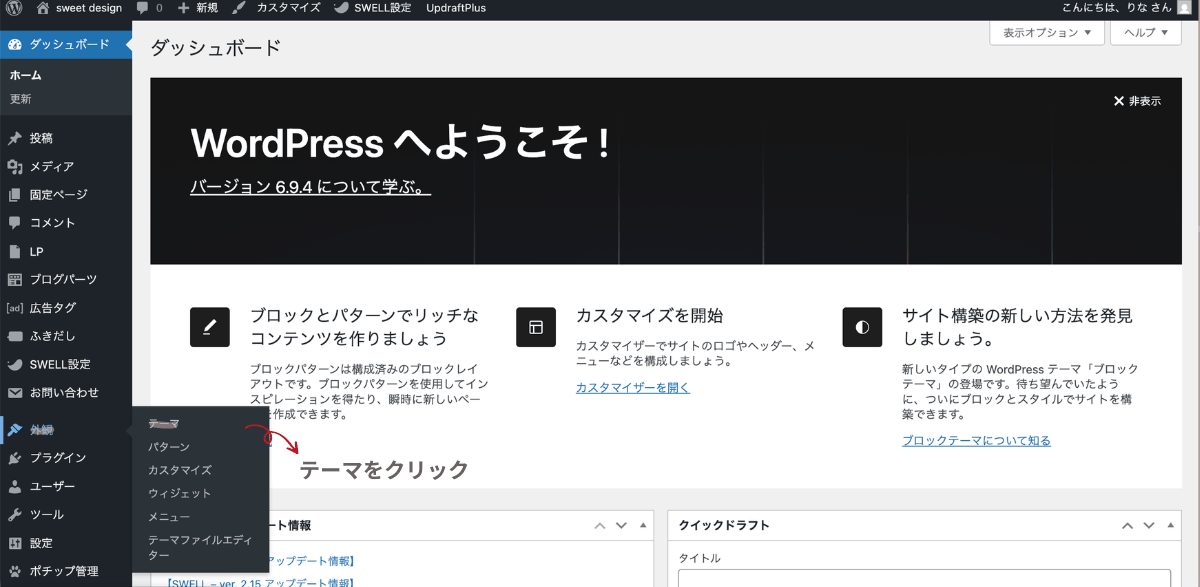
WordPress管理画面の「外観」→「テーマ」を開き、「SWELL Child」が有効化されているか確認してみましょう。
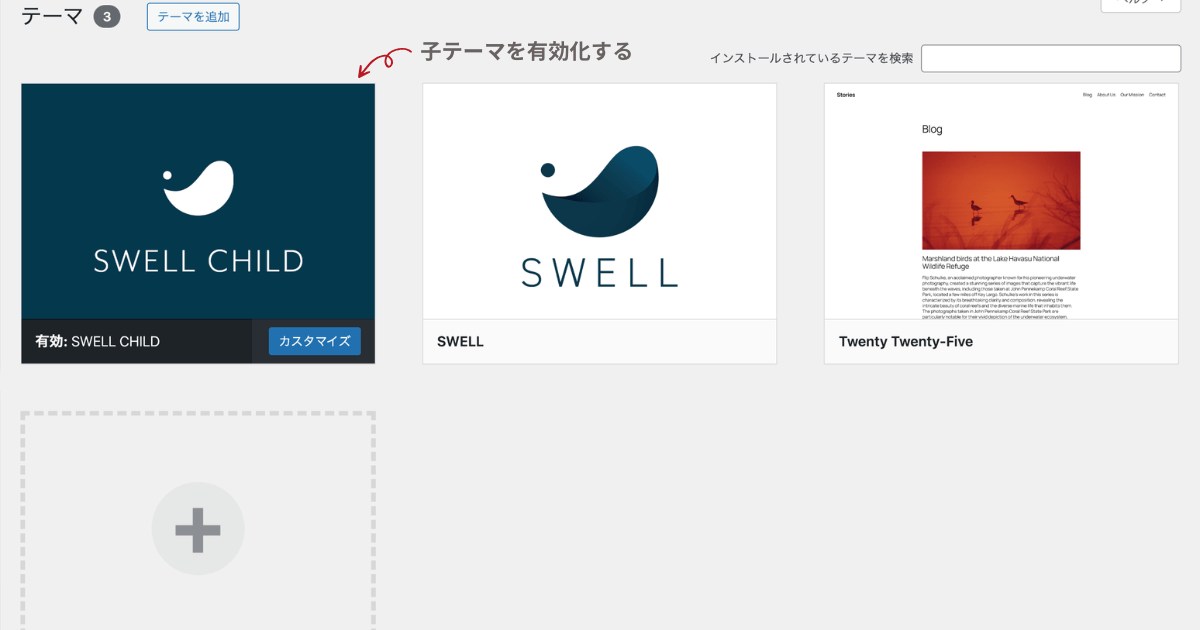
もし親テーマの「SWELL」が有効化されている場合は、子テーマへ切り替えておくと安心です◎
カスタマイザーで設定を整えよう

SWELLを導入したら、次に確認したいのがカスタマイザー(カスタマイズ画面))です。
SWELLでは、サイト全体のデザインやヘッダー、フッターなど、多くの設定をこの画面から行えます。
設定項目が多いため、最初は「どこを触ればいいの?」と迷うかもしれませんが、まずは基本的な部分だけ整えればOKです。
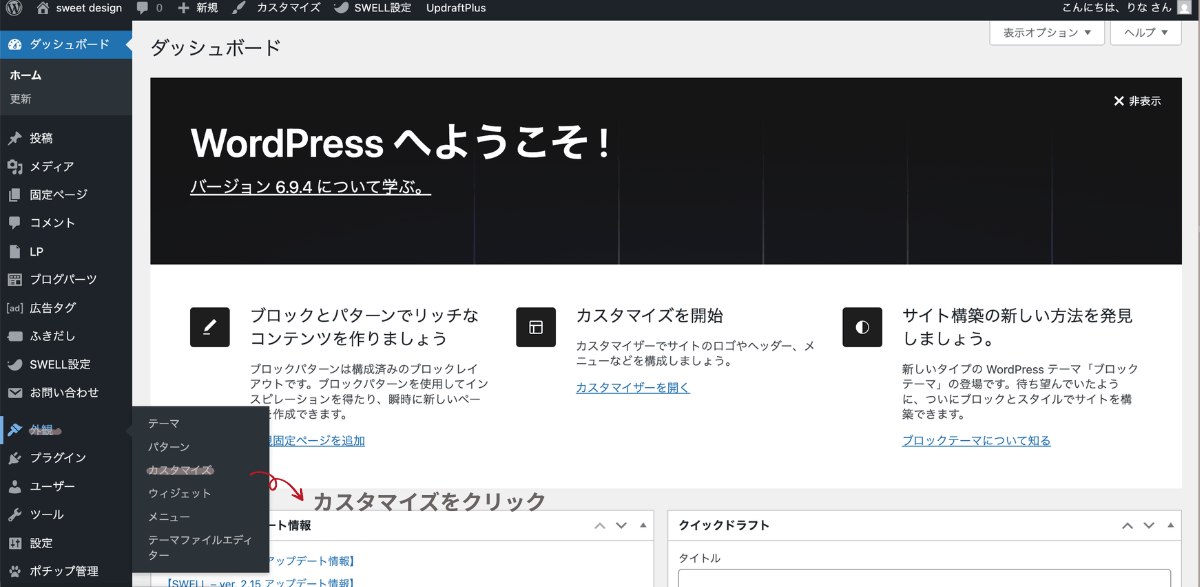
カスタマイザーは、「外観」→「カスタマイズ」から開くことができます。
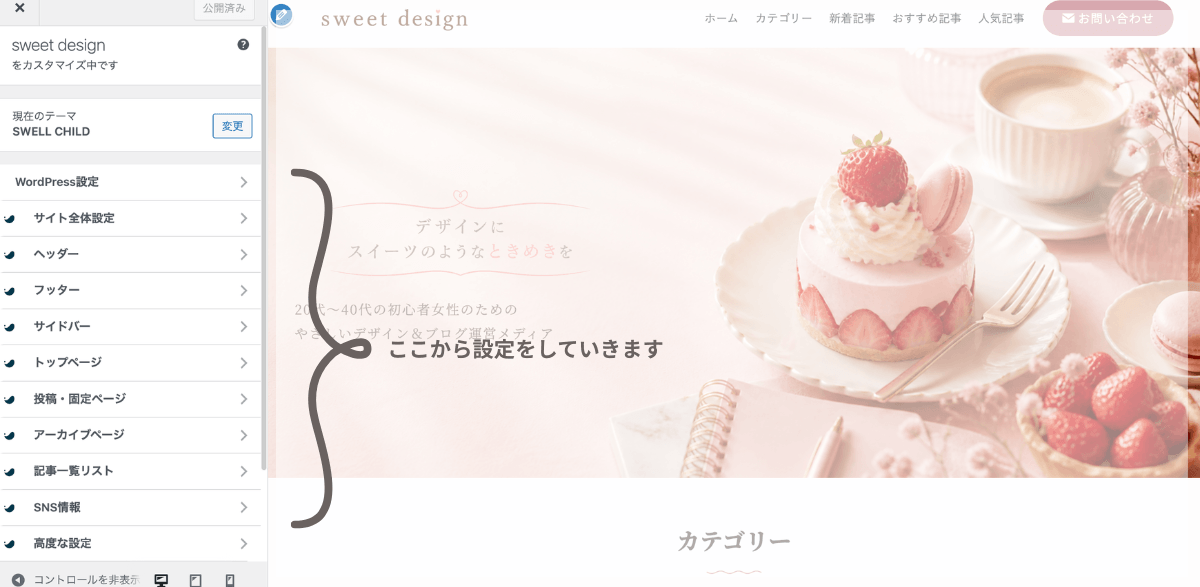
カスタマイザーには、SWELL独自の設定と全テーマ共通の設定があります。
SWELL独自の設定
- サイト全体設定
- ヘッダー
- フッター
- サイドバー
- トップページ
- 投稿・固定ページ
- アーカイブページ
- 記事一覧リスト
- SNS情報
- 高度な設定
全テーマ共通設定
- WordPress設定
- メニュー
- ウィジェット
- 追加CSS
ここから、初心者さんがまず確認しておきたい設定を順番に見ていきましょう。
SWELLで整えておきたい初期設定
サイト全体の表示を整える
サイト全体設定を確認する
まずは、サイト全体の雰囲気に関わるデザイン設定を確認しましょう。
SWELLでは、サイトカラーや基本デザイン、コンテンツの幅などをカスタマイザーから設定できます。
最初から細かく作り込みすぎる必要はありませんが、メインカラーや文字の見やすさは、ブログ全体の印象に大きく関わる部分です。
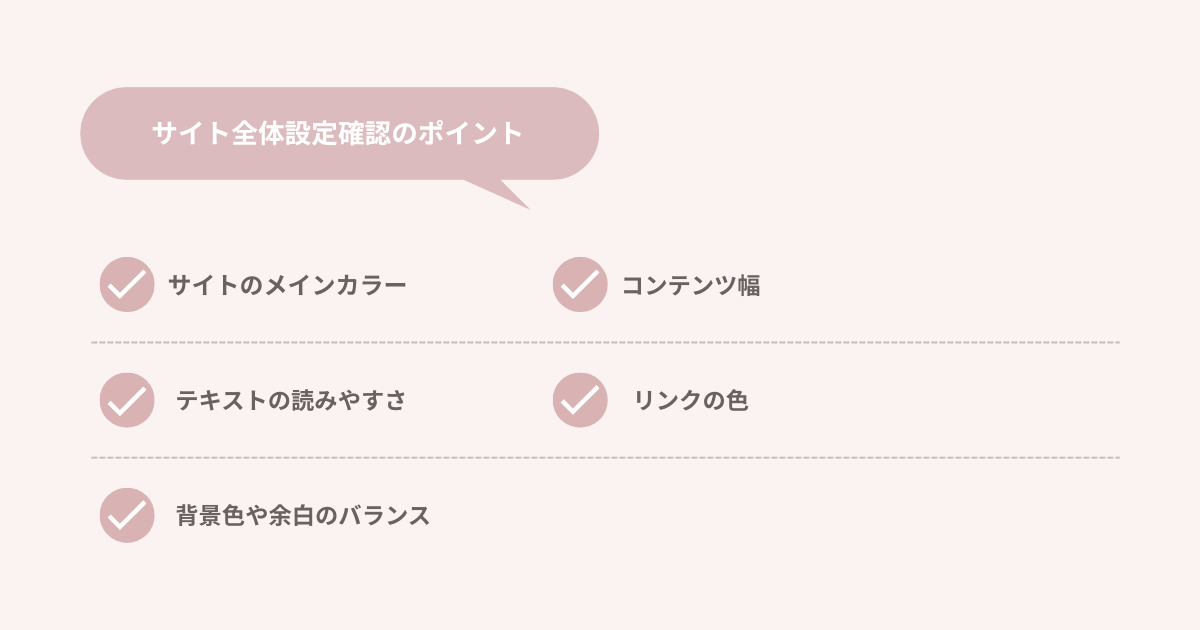
特に初心者さんは、まず次のポイントを確認しておくと安心です。
- サイトのメインカラー
- テキストの読みやすさ
- 背景色や余白のバランス
- コンテンツ幅
- リンクの色
デザインに迷ったときは、最初から完璧を目指さなくても大丈夫です。
まずは「読みやすい」「見やすい」「自分のブログらしい」と感じる形に、少しずつ整えていきましょう。
ヘッダー・ロゴ設定を整える
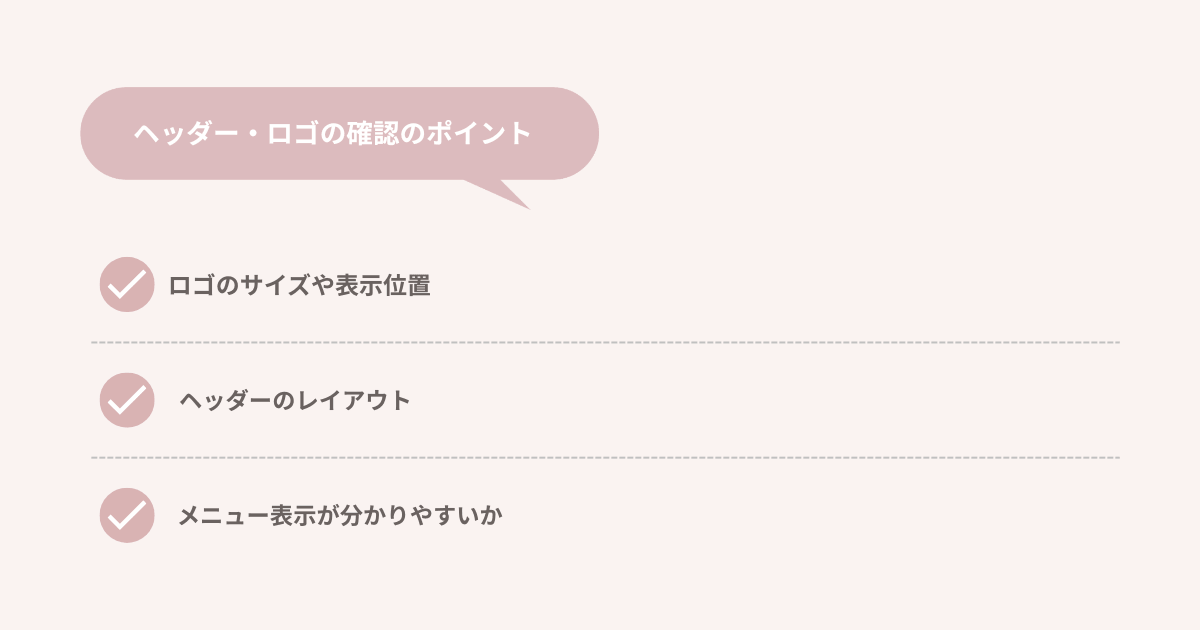
ヘッダーは、ブログを開いたときに最初に目に入る部分です。
サイト全体の印象にも大きく関わるため、SWELL導入後に早めに整えておくのがおすすめです。
カスタマイザー内のヘッダーから、ロゴの表示やヘッダーレイアウトなどを設定できます。
初心者さんが最初に確認しておきたいポイントはこちらです。
- ロゴのサイズや表示位置
- ヘッダーのレイアウト
- メニュー表示が分かりやすいか
フッターを設定する
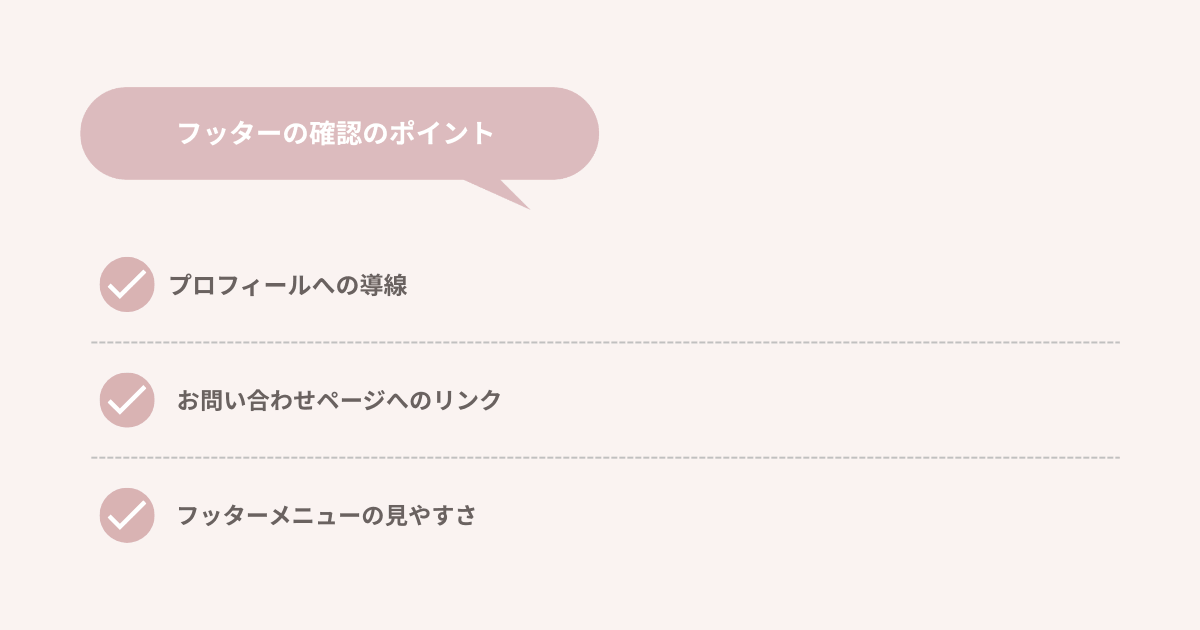
フッターは、サイトの一番下に表示される部分です。
目立たない場所に感じるかもしれませんが、プロフィールやお問い合わせ、サイト情報などを設置できる大切なエリアでもあります。
SWELLでは、カスタマイザー内のフッターからデザインや表示内容を設定できます。
初心者さんが最初に確認しておきたいポイントはこちらです。
- プロフィールへの導線
- お問い合わせページへのリンク
- フッターメニューの見やすさ
特にブログを始めたばかりの方は、信頼感を出す場所として整えておくのがおすすめです◎
最初はシンプルでも大丈夫なので、少しずつ使いやすく整えていきましょう。
サイドバーを整える
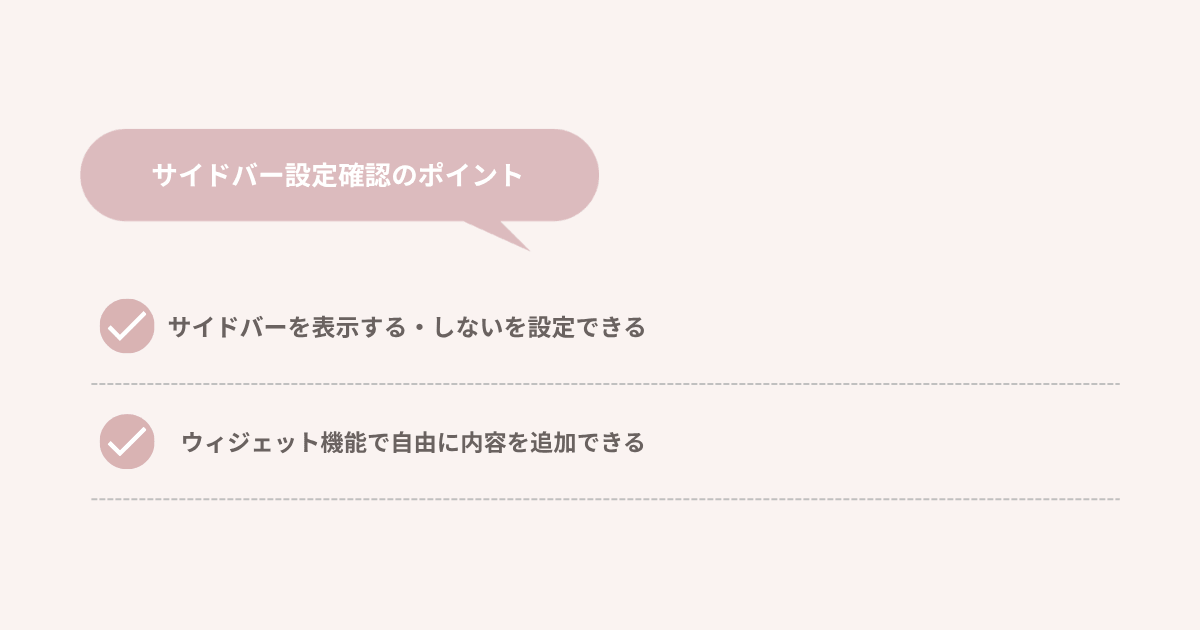
サイドバーは、記事横や記事下に表示されるエリアです。
ブログを始めたばかりの頃は、「サイドバーって必要?」と迷う方も多いかもしれません。
SWELLでは、サイドバーを表示する・しないを設定できるほか、ウィジェット機能で自由に内容を追加できます。
たとえば、
- プロフィール
- 人気記事
- カテゴリー一覧
- 検索ボックス
などを設置することができます。
ただし、最初から詰め込みすぎる必要はありません。
情報量が多すぎると読者が迷いやすくなるため、まずは必要最低限から始めるのがおすすめです。
トップページを設定する
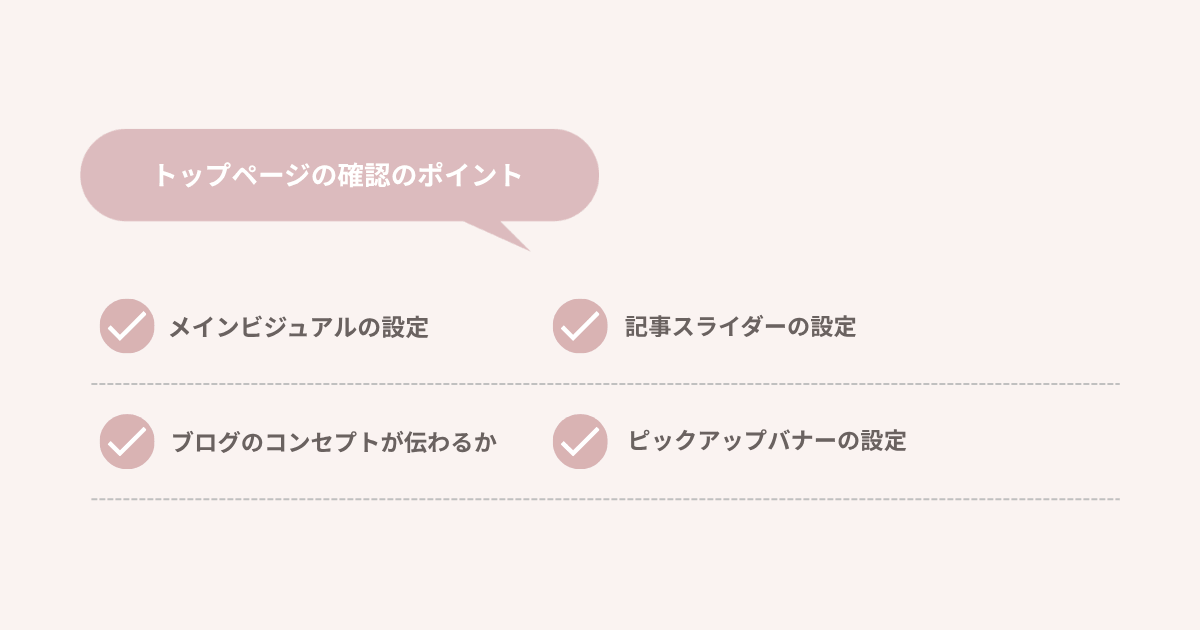
トップページは、ブログを訪れた読者が最初に目にする場所です。
そのため、「どんなブログなのか」が伝わるデザインに整えておくことが大切です。
 りな
りな初心者さんが最初に確認しておきたいポイントはこちらです
- メインビジュアル(第一印象)
- ブログのコンセプトが伝わるか
- 記事スライダーの設定
- ピックアップバナーの設定(位置設定を「ピックアップバナー」に設定しているメニューがある場合のみ)
特にメインビジュアルは、サイトの雰囲気を決める重要な部分ですので「どんなブログか一目で伝わるか?」を意識すると、読者にやさしいトップページになります。
記事ページ・一覧ページを整える
投稿・固定ページの表示設定を確認する
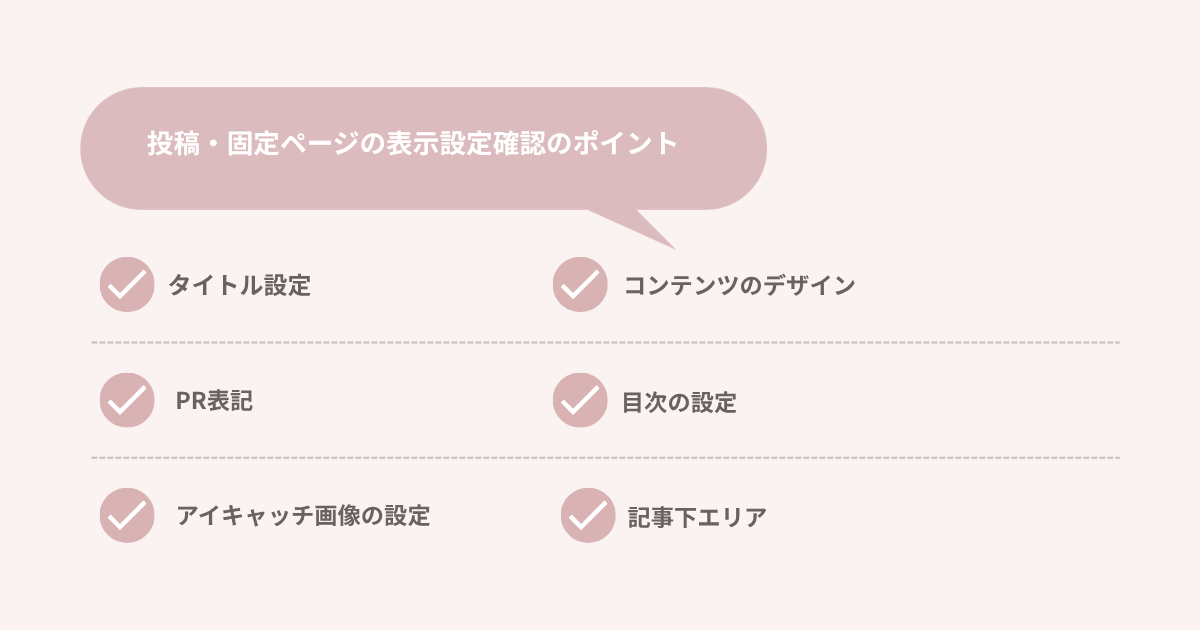
SWELLでは、投稿ページや固定ページの表示設定も細かく調整できます。
- タイトル設定
- PR表記
- アイキャッチ画像の設定
- コンテンツのデザイン
- 目次の設定
- 記事下エリア
この項では記事ページの見え方に関わる設定を変更できます。
また、WordPressでは「投稿ページ」と「固定ページ」で役割が異なるため、最初に違いを知っておくと安心です。
- 投稿ページ:ブログ記事(更新型)
- 固定ページ:プロフィール・お問い合わせなど(固定情報)
最初は難しく感じるかもしれませんが、「見やすいか」「読みにくくないか」を意識しながら、少しずつ整えていけばOKです。
アーカイブページ(記事一覧ページ)の見た目を整える
アーカイブページとは、カテゴリページやタグページ、記事一覧ページなど「投稿が一覧表示されるページ」のことです。
SWELLでは、タイトル位置や見出しデザインを整えることで、サイト全体の統一感がぐっと出しやすくなります。
記事一覧リストを整える
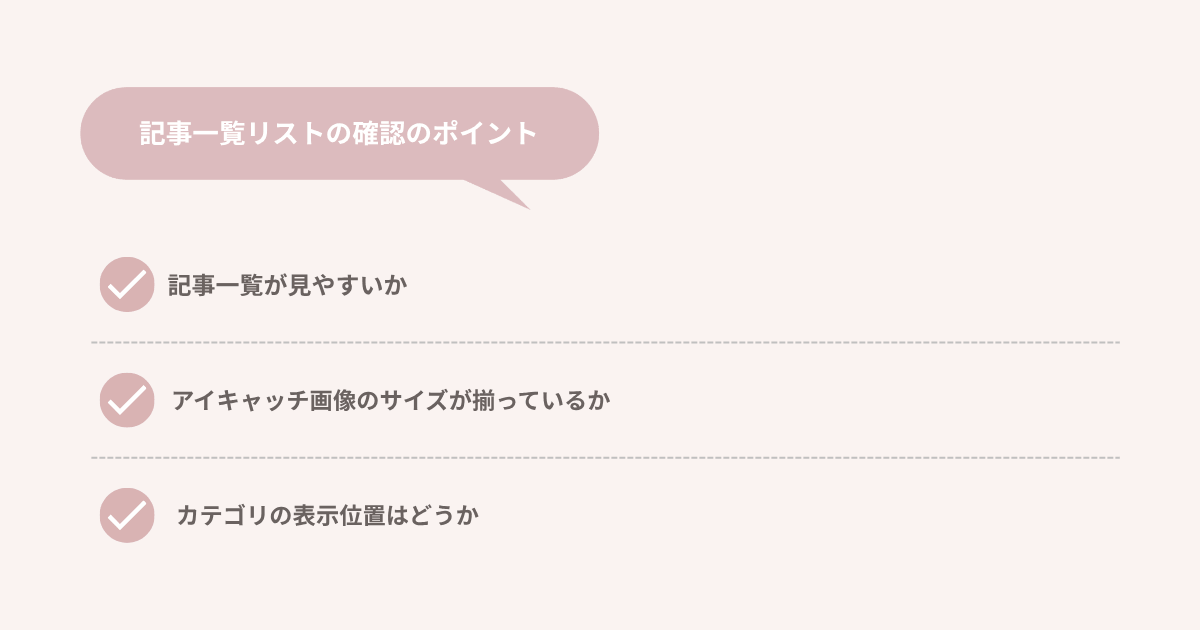
SWELLでは、表示スタイルやレイアウトを調整できるため、ブログ全体の印象にも影響します。
初心者さんが最初に確認しておきたいポイントはこちらです。
- 記事一覧が見やすいか
- アイキャッチ画像のサイズが揃っているか
- カテゴリの表示位置はどうか
特に記事数が増えてくると、一覧ページの見やすさはとても大切になります。
最初はシンプルな設定でも大丈夫なので、「読者が次の記事を探しやすいか」を意識して整えていきましょう。
その他の設定を確認する
SNS情報を設定する
SWELLでは、X(旧Twitter)やInstagramなどのSNS情報を設定することができます。
設定しておくことで、プロフィールやシェア機能にSNSリンクを表示できるため、ブログとのつながりを作りやすくなります。
SNSを使ってブログ運営をしていきたい方は、最初に設定しておくのがおすすめですが、まだSNS運用を考えていない場合は、無理に設定しなくても大丈夫。
まずはブログ作りを優先しながら、必要に応じて少しずつ設定して行きましょう。
高度な設定をする(後回しでもOK)
SWELLのカスタマイザーには、高度な設定という項目があります。
設定項目が多く、「ここも最初に触った方がいいの?」と不安になるかもしれませんが、初心者さんは無理に最初から設定しなくても大丈夫です。
高度な設定では、表示の細かな調整やカスタマイズに関わる内容もありますが、ブログを始めたばかりの段階では、まず基本設定を整えることの方が大切です。
実際にブログを書きながら、「ここ少し変えたいな」「もっと使いやすくしたいな」と思ったタイミングで見直していけばOKです。
 りな
りな最初は「全部やらなきゃ」と思わなくて大丈夫
少しずつ自分のブログを育てていきましょう。
SWELL導入後に整えたい便利設定
メニューやウィジェット、追加CSSは、サイトの使いやすさやデザインを整えるのに役立つ設定です。
たとえば、メニューを整えると読者が迷わず記事を探しやすくなり、ウィジェットを活用するとプロフィールや人気記事を見やすく配置できます。
また、追加CSSを使えば、サイトの見た目を少しずつ自分好みに整えることもできます。
まずは基本設定を整えて、必要になったタイミングで少しずつ調整していくのがおすすめです。
WordPressの基本設定がまだの方は、先にこちらの記事を確認してみてください。

スマートフォンでの表示を確認する
ブログ作りで意外と見落としやすいのが、スマートフォンでの表示確認です。
パソコンではきれいに見えていても、スマホで見ると
- 「文字が小さい」
- 「レイアウトが崩れている」
- 「横スクロールが出ている」
など、見づらくなってしまうこともあります。
特に今は、スマートフォンからブログを見る人が多いため、スマホで見やすいかどうかはとても大切です。
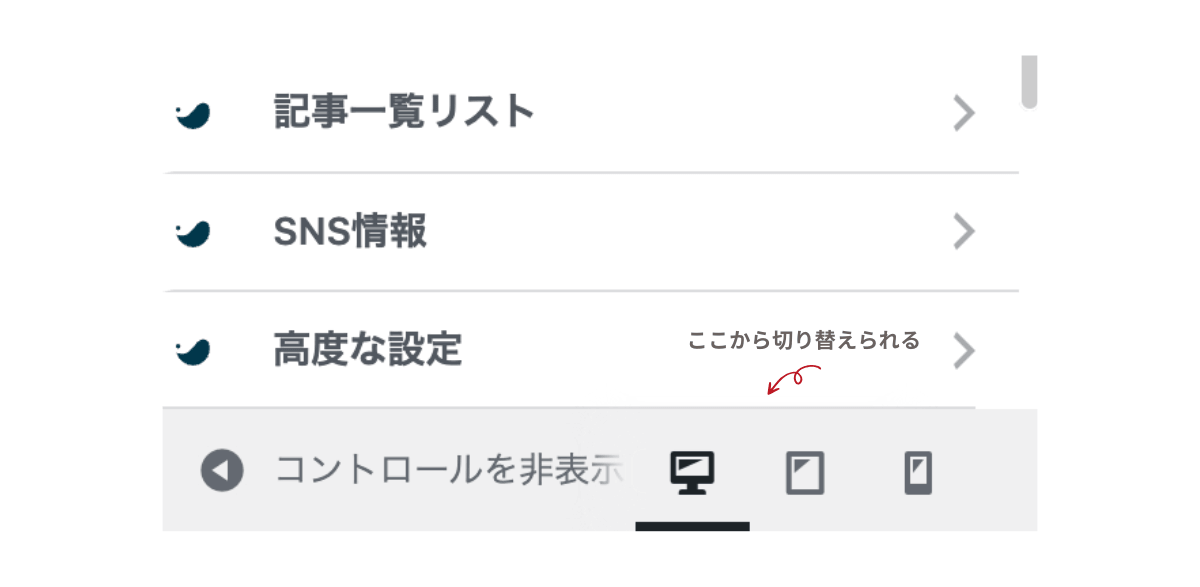
SWELLでは、カスタマイザーの表示切り替え機能を使って、簡単にスマホ表示を確認できます。
カスタマイザー左下にある「パソコン・タブレット・スマートフォン」のアイコンから切り替えられるので、ぜひ確認してみてください。
意外と見落としやすいポイントですが、スマホ表示も最初にチェックしておくと安心です◎
記事一覧やヘッダー、カテゴリー表示などを確認しながら、「読みにくくないかな?」という目線で見直してみましょう。
まとめ
SWELLを導入すると、設定項目が多くて「何から触ればいいの?」「全部設定しなきゃいけないの?」と迷ってしまう方も多いかもしれません。
まずは、
- SWELL子テーマの確認
- カスタマイザーで基本設定を整える
- SWELL導入後に整えたい便利設定を確認
- スマホ表示の確認
など、基本的な部分から少しずつ整えていけばOKです。
ブログは、作りながら少しずつ育てていくもの。
実際に使いながら、「ここを変えたい」「もっと見やすくしたい」と思ったタイミングで、少しずつ調整していきましょう。
ぜひ、自分らしいブログ作りを楽しんでくださいね。