
初めてでも大丈夫!Contact Form 7でお問い合わせフォームを作る方法

サイトを開設したら設置しておきたいのがお問い合わせフォームです。
お問い合わせフォームがあると、読者や企業から連絡を受け取れるだけでなく、サイトの信頼性アップにもつながります。
とはいえ、「お問い合わせフォームってどうやって作るの?」とか「Contact Form 7の設定は難しそう…」と感じる方もいるのではないでしょうか。
この記事では、WordPressプラグイン「Contact Form 7」を使ったお問い合わせフォームの作り方を、初心者の方にもわかりやすく解説します。
実際の設置方法から固定ページへの表示方法まで順番に紹介しているので、ぜひ参考にしてください。
Contact Form 7とは?
Contact Form 7はWordPressでお問い合わせフォームを作成できる無料プラグインです。
お問い合わせフォームを設置しておくことで、読者からの質問や感想、企業からの連絡などを受け取れるようになります。
Contact Form 7はシンプルな操作でフォームを作成できるため、多くのWordPressユーザーに利用されています。
ここでは、Contact Form 7でできることや、お問い合わせフォームを設置するメリットについて見ていきましょう。
Contact Form 7でできること
Contact Form 7を使うと、お問い合わせフォームを簡単に作成できます。
例えば、次のような項目を設置できます。
- お名前
- メールアドレス
- 件名
- お問い合わせ内容
作成したフォームから送信された内容は、設定したメールアドレスに届きます。
 りな
りなコードの知識がなくても利用できるため、WordPress初心者の方にもおすすめのプラグインです
お問い合わせフォームが必要な理由
お問い合わせフォームは、単に連絡を受け取るためだけの機能ではありません。
お問い合わせフォームがあることで、
- 読者が連絡しやすくなる
- 企業からの依頼や相談を受け取れる
- サイトの信頼性向上につながる
といったメリットがあります。
特にブログを運営している場合は、読者や企業との大切な窓口になるため、早めに設置しておくと安心です。
Contact Form 7をインストールしよう
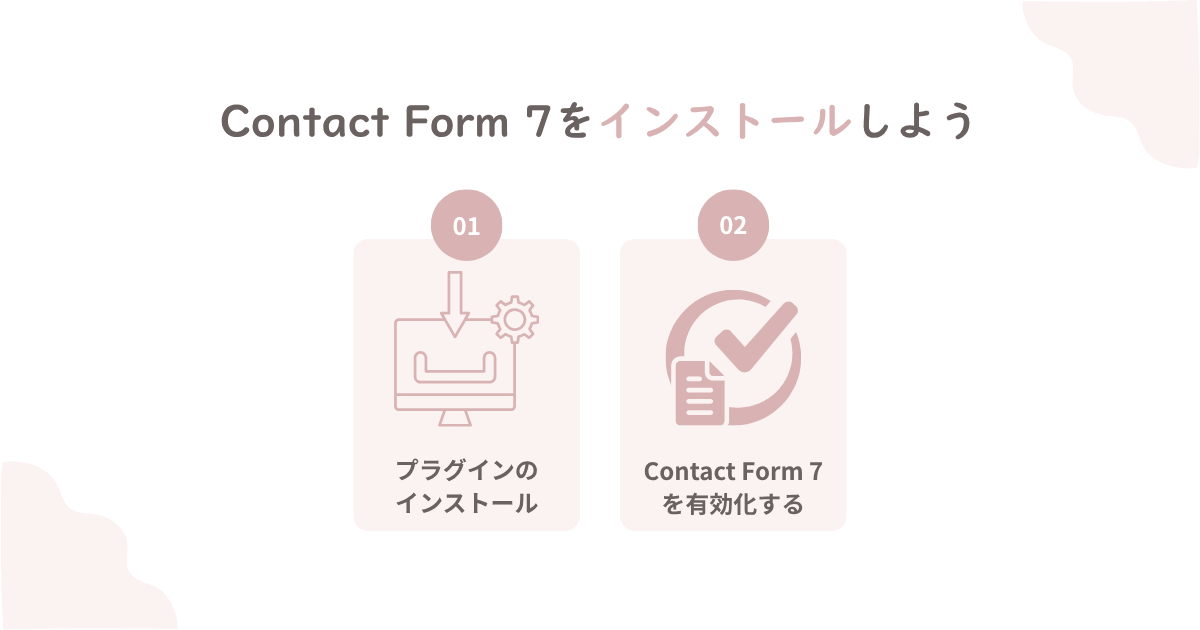
お問い合わせフォームを作成する前に、まずはContact Form 7をインストールしましょう。
WordPressの管理画面から簡単に導入できるので、初めての方でも安心です。
ここでは、インストールから有効化までの手順を紹介します。
プラグインをインストールする
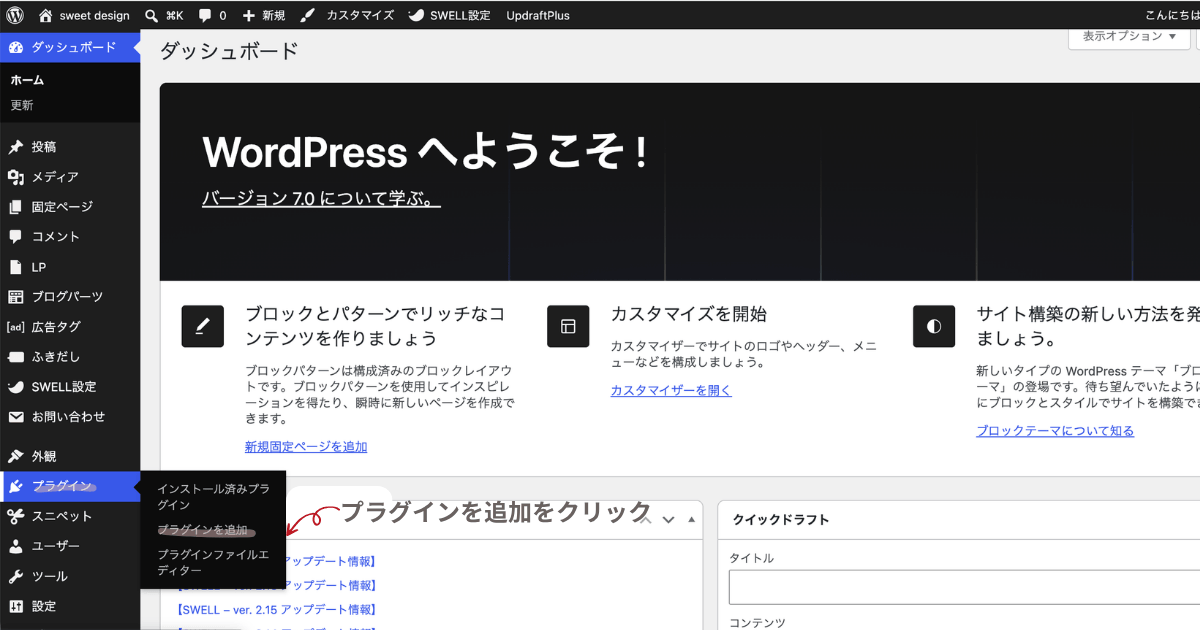
まずはWordPress管理画面の「プラグイン」→「プラグインを追加」をクリックします。
検索窓に「Contact Form 7」と入力すると、プラグインが表示されます。
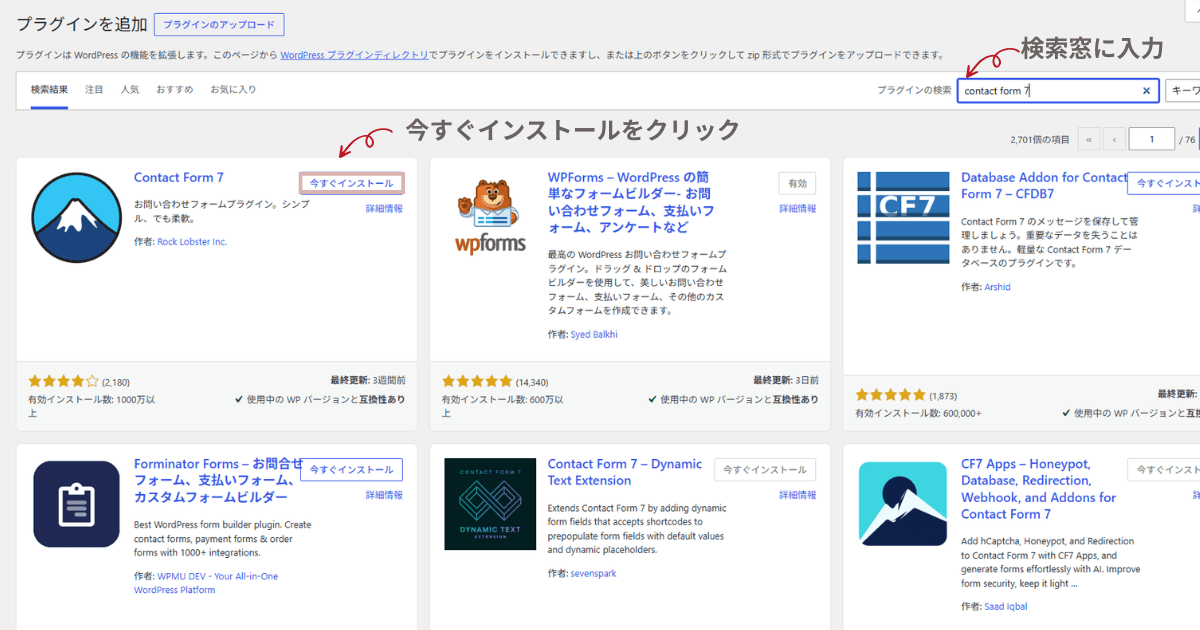
「今すぐインストール」をクリックしましょう。
Contact Form 7を有効化する
インストールが完了したら、「有効化」をクリックします。
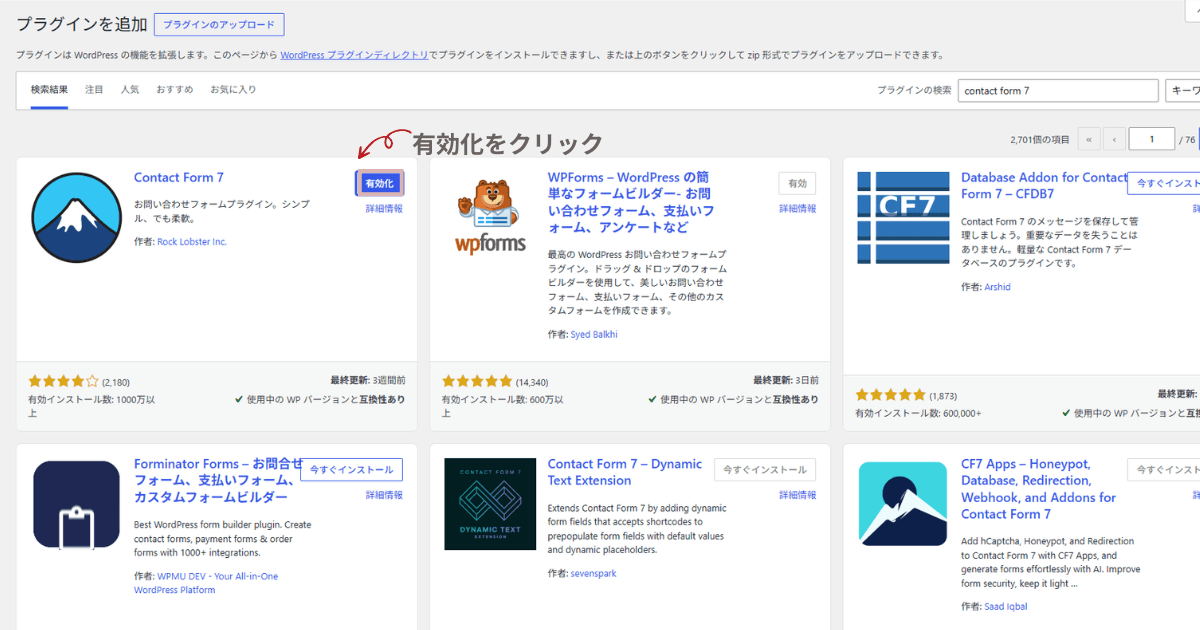
有効化すると、管理画面のメニューに「お問い合わせ」という項目が追加されます。
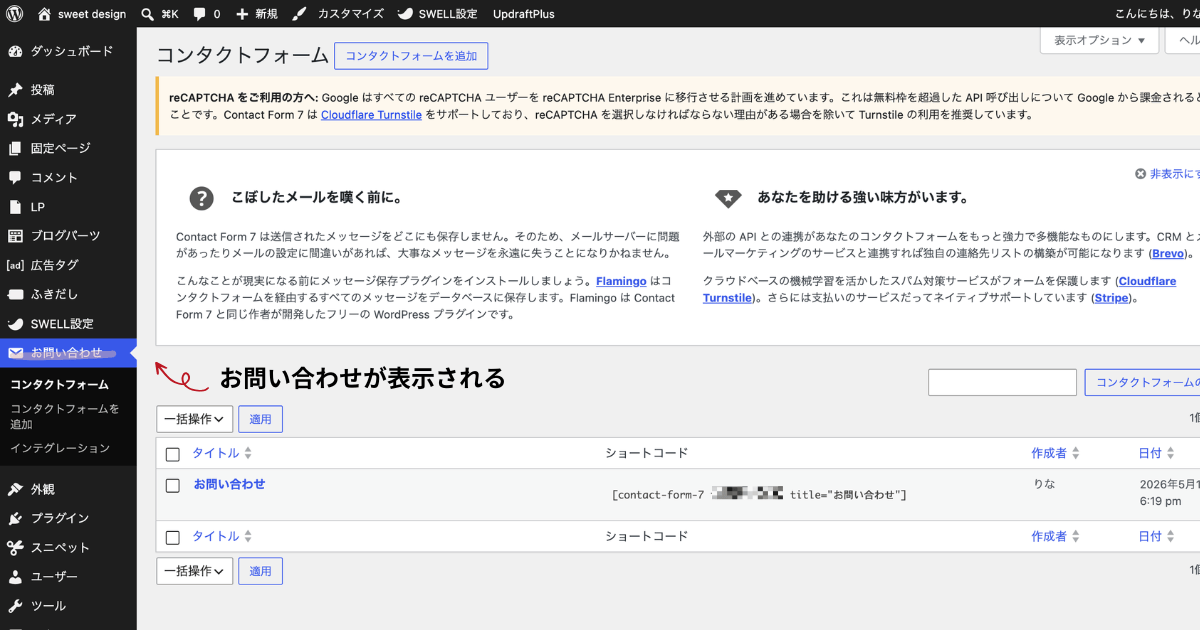
この「お問い合わせ」からフォームの作成や設定を行えるようになります。
Contact Form 7でお問い合わせフォームを作る方法
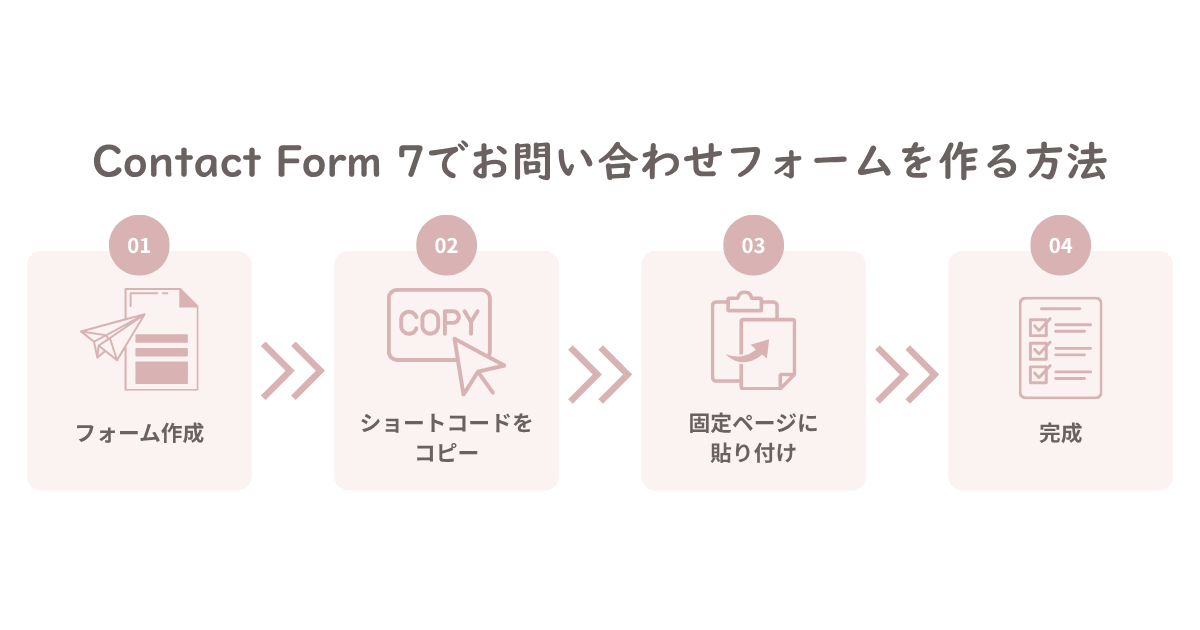
Contact Form 7を有効化したら、実際にお問い合わせフォームを作成していきましょう。
基本的なフォームは最初から用意されているため、初心者の方でも簡単に設置できます。
ここでは、フォーム作成から固定ページへの設置までの流れを解説します。
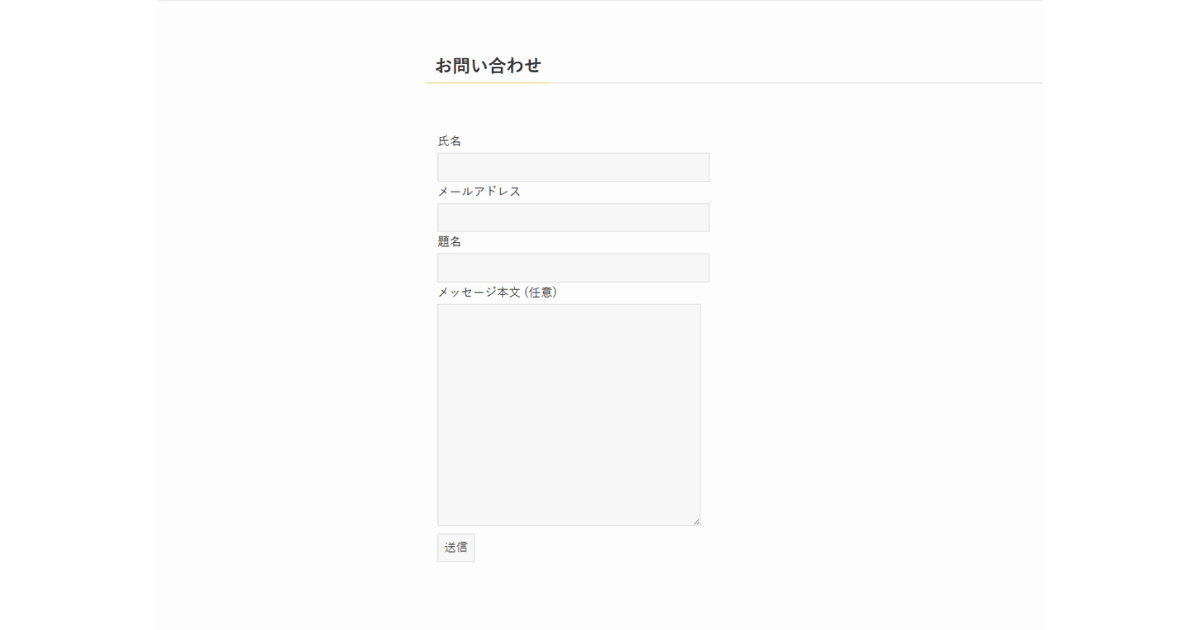
今回はこのようなお問い合わせフォームを作成して行きます。
フォームを作成する
管理画面の「お問い合わせ」をクリックすると、あらかじめ作成されたフォームが表示されます。
そのまま利用することもできますが、フォーム名を分かりやすいものに変更しておくと管理しやすくなります。
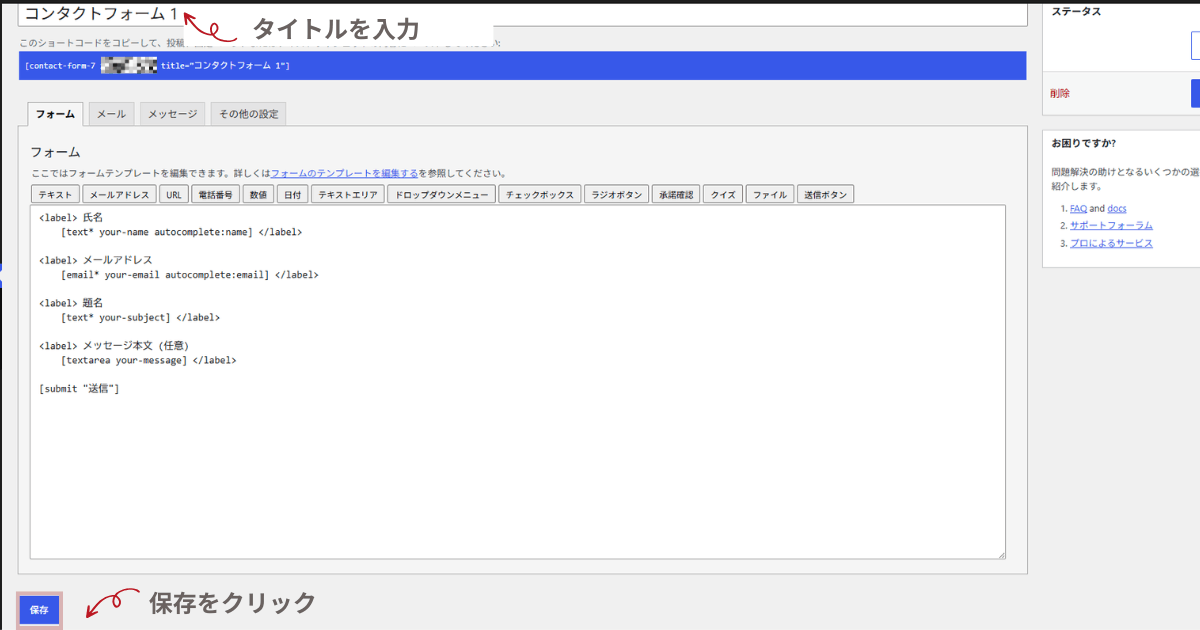
フォームの内容を確認したら、「保存」をクリックしましょう。
ショートコードをコピーする
フォームを保存すると、画面上部にショートコードが表示されます。
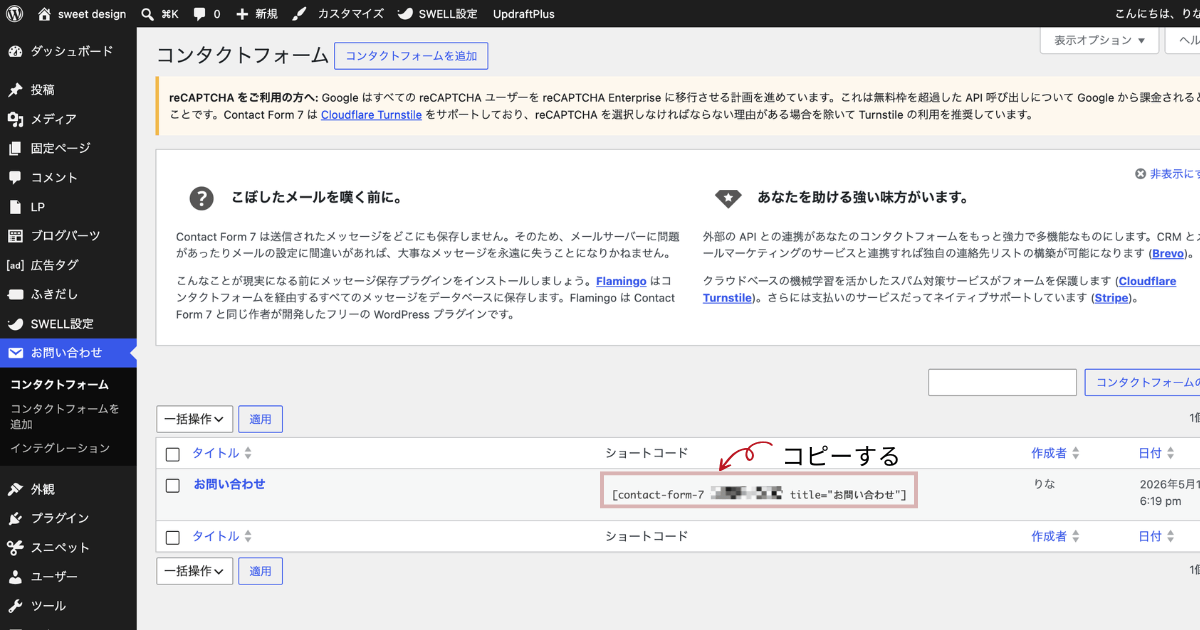
[contact-form-7 id="⚪︎⚪︎" title="お問い合わせ"]このショートコードをコピーしておきましょう。
ショートコードとは、WordPressの機能を簡単に表示するためのコードのことです。
Contact Form 7では、お問い合わせフォームを表示するためのショートコードが自動で作成されます。
一見すると難しそうに見えますが、内容を覚える必要はありません。
このショートコードをコピーして固定ページに貼り付けるだけで、お問い合わせフォームを表示できます。
私は初めて見たとき「何だか難しそう…」と感じましたが、実際にはコピー&ペーストするだけでした。
まずは「フォームを表示するための合言葉のようなもの」と考えておけば大丈夫です。
固定ページを作成する
次に、お問い合わせフォームを表示するための固定ページを作成します。
管理画面の「固定ページ」→「固定ページを追加」をクリックしましょう。

固定ページに貼り付ける
作成した固定ページに、「お問い合わせ」とタイトルを入力します。
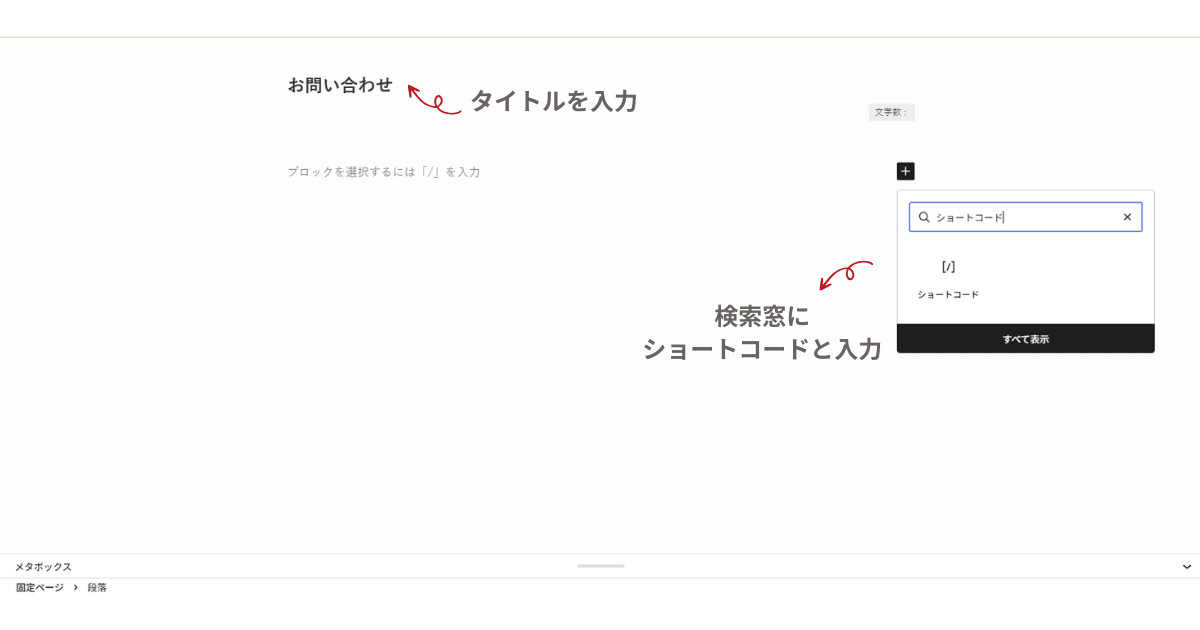
次に、ブロックを選択するには「/」の横にあるプラスマークをクリックし、検索窓に「ショートコード」と入力します。
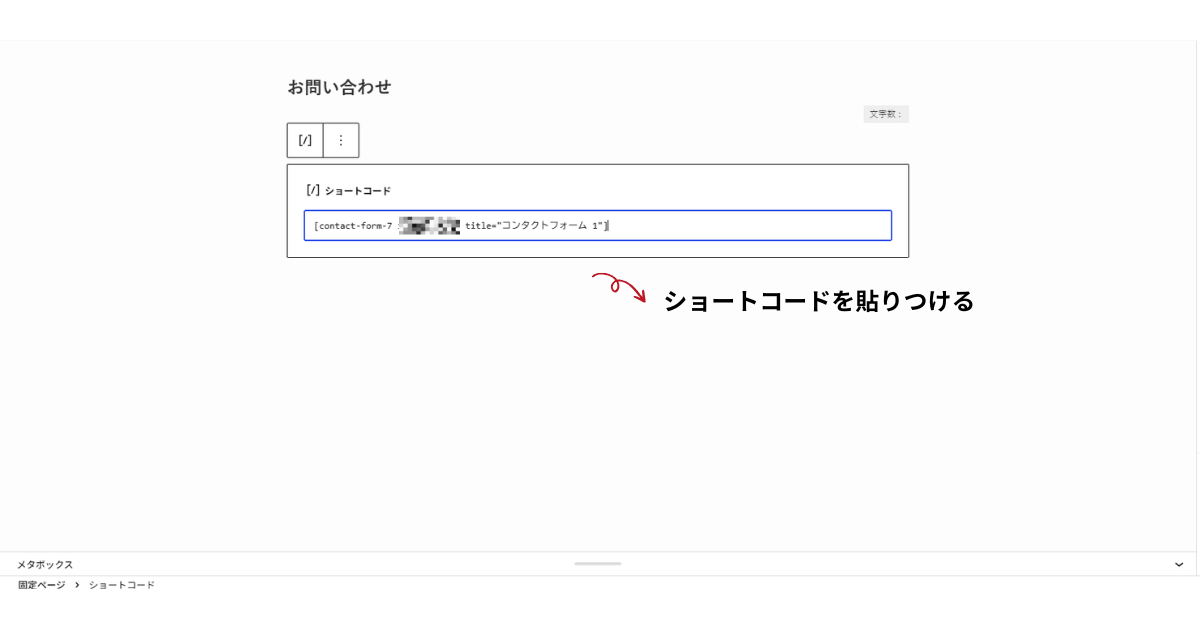
貼り付けが完了したら、「公開」をクリックしましょう。
お問い合わせフォームが表示されるか確認する
固定ページを公開したら、実際にページを開いて確認してみましょう。
フォームが正しく表示されていることを確認できたら、次はメール設定を確認していきましょう。
メール設定を確認しよう
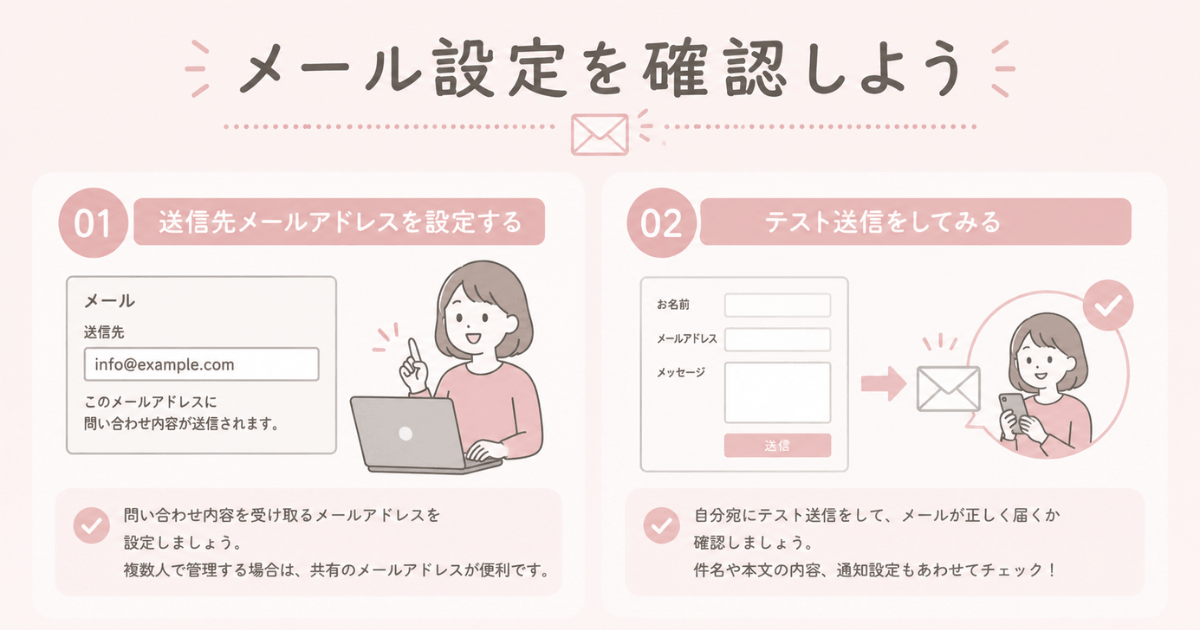
お問い合わせフォームを設置したら、メール設定も確認しておきましょう。
メール設定が正しく行われていないと、お問い合わせが送信されてもメールが届かない場合があります。
最後にテスト送信を行い、問題なく受信できるか確認しておくと安心です。
送信先メールアドレスを設定する
管理画面の「お問い合わせ」から作成したフォームを開き、「メール」タブをクリックします。
「送信先」に設定されているメールアドレス宛に、お問い合わせ内容が送信されます。
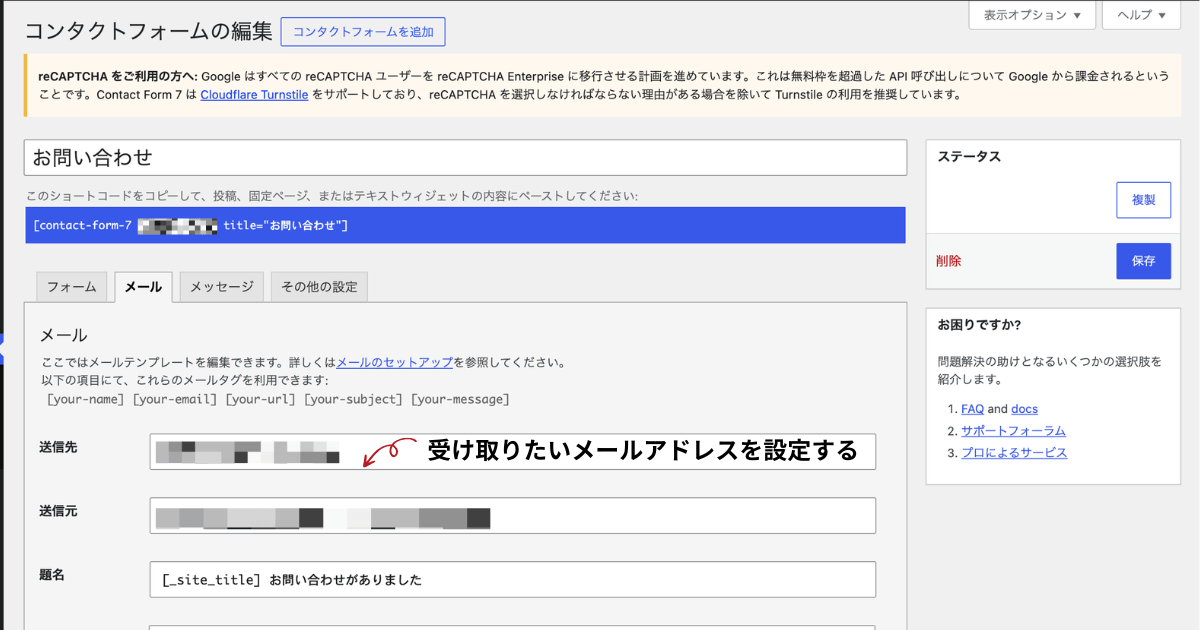
普段確認しているメールアドレスになっているか確認しておきましょう。
テスト送信をしてみる
設定が完了したら、実際にお問い合わせフォームからテスト送信を行います。
名前やメールアドレス、お問い合わせ内容を入力し、送信ボタンをクリックしましょう。
送信後、設定したメールアドレスにお問い合わせ内容が届いていれば設定は完了です。
メールが届かない場合は?
テスト送信をしてもメールが届かない場合は、迷惑メールフォルダに振り分けられていないか確認してみましょう。
それでも届かない場合は、メール設定の入力内容に誤りがないか見直してみてください。
お問い合わせフォームは設置して終わりではなく、実際にメールが受信できることを確認することが大切です。
私がContact Form 7を使って感じたこと
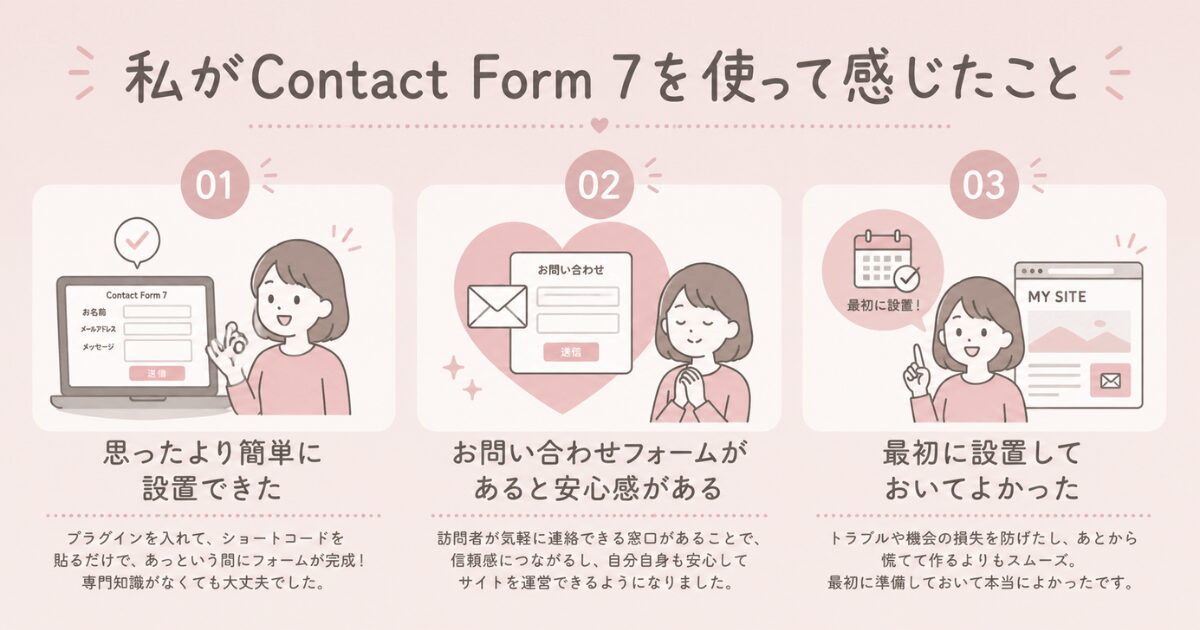
Contact Form 7を導入する前は、「設定が難しそう」というイメージを持っていました。
しかし実際に使ってみると、思っていたよりも簡単にお問い合わせフォームを設置できました。
ここでは、私が実際に使って感じたことを紹介します。
思ったより簡単に設置できた
お問い合わせフォームと聞くと、専門的な知識が必要なイメージがありました。
私自身も初めて設定したときは不安でしたが、手順どおりに進めることで問題なく設置できました。
お問い合わせフォームがあると安心感がある
お問い合わせフォームを設置したことで、「ブログとしての形が整った」という安心感がありました。
読者が連絡を取れる窓口があることで、サイトの信頼性向上にもつながると感じています。
実際にお問い合わせが来ていなくても、設置しておくだけで安心できるポイントのひとつです。
最初に設置しておいてよかった
お問い合わせフォームは後回しにしてしまいがちな機能かもしれません。
ですが、ブログを運営していく中で読者さんや企業から連絡を受ける機会が出てくる可能性があります。
またブログに関して不具合やトラブルがあったときにも、お問い合わせフォームは役に立ちます。
りなサイトを開設したタイミングで設置しておいてよかったと感じています
まとめ
Contact Form 7を使えば、WordPressにお問い合わせフォームを簡単に設置できます。
お問い合わせフォームは、読者や企業との連絡窓口になるだけでなく、サイトの信頼性向上にもつながります。
私自身も設定前は難しそうなイメージを持っていましたが、実際にはプラグインをインストールしてショートコードを貼り付けるだけで設置できました。
ブログを運営していく中で、お問い合わせフォームは大切な役割を持つページのひとつです。
まだ設置していない方は、この機会にContact Form 7を使ってお問い合わせフォームを作成してみてくださいね。