Canvaで図解を作るには?初心者向けに作り方をやさしく解説
ブログを書いていると、「文章だけでは伝わりにくいな」と感じることがありませんか?
そんなとき、図解なら視覚的に分かりやすく説明できますよね。
 りな
りな私自身、最初は図解を作ることに苦手意識がありました
図解ってデザインが上手じゃないとダメなんでしょ?と悩んだりしました。
でも実際に作ってみると、デザインの上手さよりも「どう伝えるか」の方が大切だと感じるようになりました。
この記事では、私が普段意識している「伝わる図解の作り方」を紹介します。
Canvaで図解を作る前に知っておきたいこと
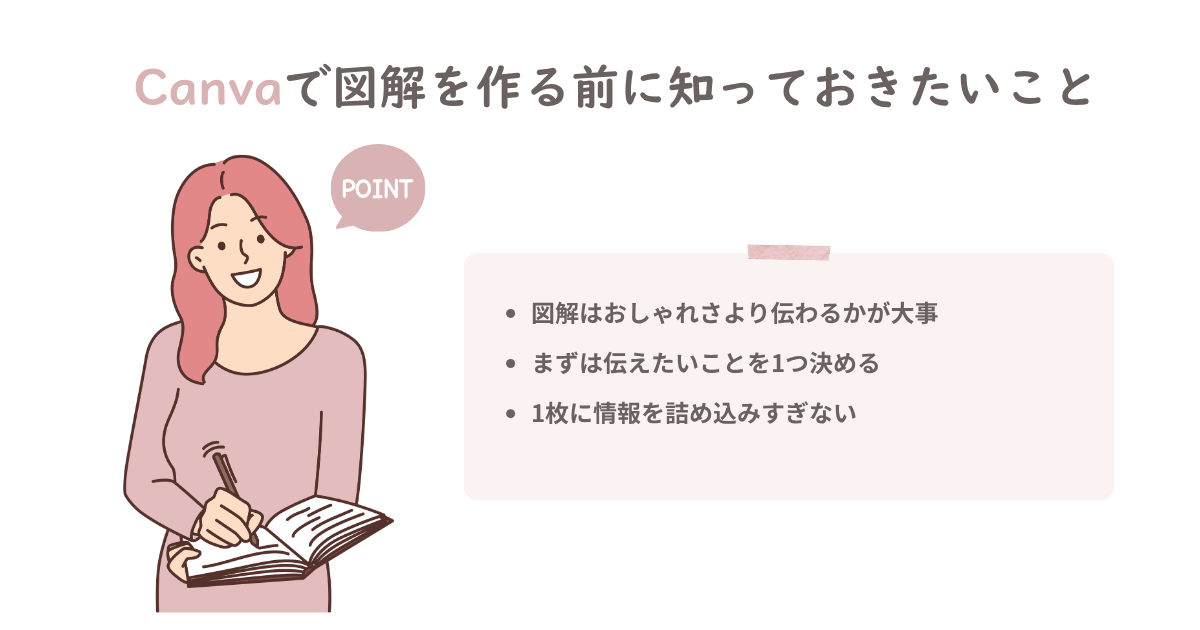
図解を作るときは、デザインの上手さよりも「伝わりやすさ」を意識することが大切です。
私も最初はおしゃれな図解を作ろうとしていましたが、情報を詰め込みすぎて逆に分かりにくくなってしまったことがありました。
図解の目的は、読者に情報を分かりやすく伝えることです。
まずは図解を作る前に、意識しておきたいポイントを紹介します。
図解は「おしゃれ」より「伝わる」が大切
図解というと、デザイン性の高いものをイメージする方もいるかもしれません。
しかし、読者が知りたいのはおしゃれなデザインではなく、内容を理解しやすい図解です。
私自身も、図解を作るときは「見た目の良さ」よりも「読者が迷わず理解できるか」を意識するようにしています。
まずは伝えたいことを1つ決める
図解を作る前に、何を伝えたいのかを明確にしておきましょう。
伝えたいことが曖昧なまま作り始めると、情報が増えすぎてまとまりのない図解になってしまいます。
例えば、
- 手順を説明したい
- 違いを比較したい
- ポイントを整理したい
など、目的を決めておくと構成を考えやすくなります。
図解を作るときは、「この図を見た人に何を理解してほしいか」を最初に考えるのがおすすめです。
1枚に情報を詰め込みすぎない
図解は情報を整理するためのものです。
そのため、文章の内容をすべて詰め込む必要はありません。
情報が多すぎると、読者はどこを見ればよいのか分からなくなってしまいます。
私も最初の頃は「せっかく作るなら全部入れよう」と考えていましたが、今は必要な情報だけを残すようにしています。
Canvaで図解を作る手順
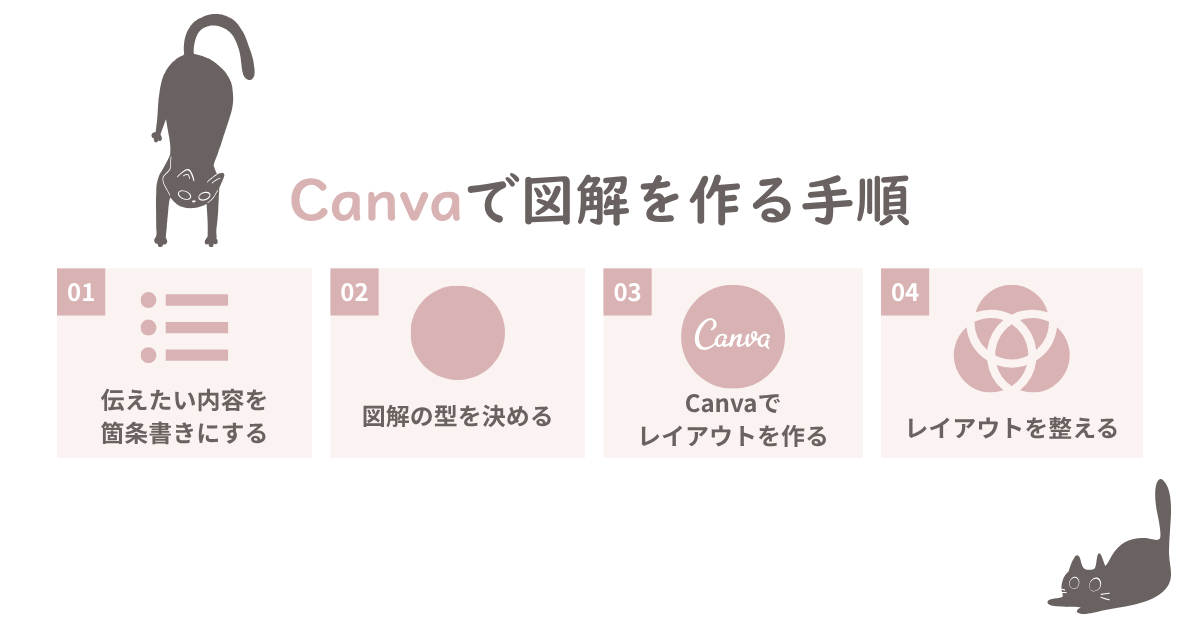
図解は、いきなりCanvaで作り始めるよりも、先に内容を整理してから作る方がスムーズです。
私も最初は思いついたまま配置していましたが、途中で何度も作り直すことがありました。
ここでは、私が実際に行っている図解作成の手順を紹介します。
伝えたい内容を箇条書きにする
まずは、図解で伝えたい内容を書き出します。
この段階ではデザインを考える必要はありません。
紙やメモアプリなどに、
- 伝えたいこと
- 補足したい内容
- 読者に覚えてほしいポイント
を書き出してみましょう。
最初に情報を整理しておくことで、図解の構成を考えやすくなります。
図解の型を決める
手順型内容を書き出したら、どのような形で見せるかを考えます。
図解にはさまざまな型があります。
| 図解の型 | 向いている内容 |
|---|---|
| 手順型 | 作業の流れを説明したいとき |
| 比較型 | 違いを分かりやすく伝えたいとき |
| 箇条書き型 | ポイントを整理したいとき |
| フロー型 | 順番や関係性を伝えたいとき |
内容に合った型を選ぶことで、読者が理解しやすい図解になります。
Canvaでレイアウトを作る
図解の内容と型が決まったら、Canvaでレイアウトを作っていきます。
最初から細かいデザインにこだわる必要はありません。
まずは、
- タイトル
- 見出し
- 本文
- アイコンや図形
を大まかに配置して、全体のバランスを確認しましょう。
 りな
りな先に骨組みを作っておくと、後から調整しやすくなります
配色と文字サイズを整える
最後に、見やすさを意識しながらデザインを整えます。
色をたくさん使いすぎると、かえって情報が伝わりにくくなることがあります。
また、文字が小さすぎるとスマホでは読みにくくなってしまいます。
私が図解を作るときは、
- 色は3色程度に絞る
- 重要な部分だけ強調する
- スマホで見たときの読みやすさを確認する
ことを意識しています。
完成したら一度全体を見直して、「パッと見て内容が伝わるか」を確認してみましょう。
見やすい図解を作るコツ
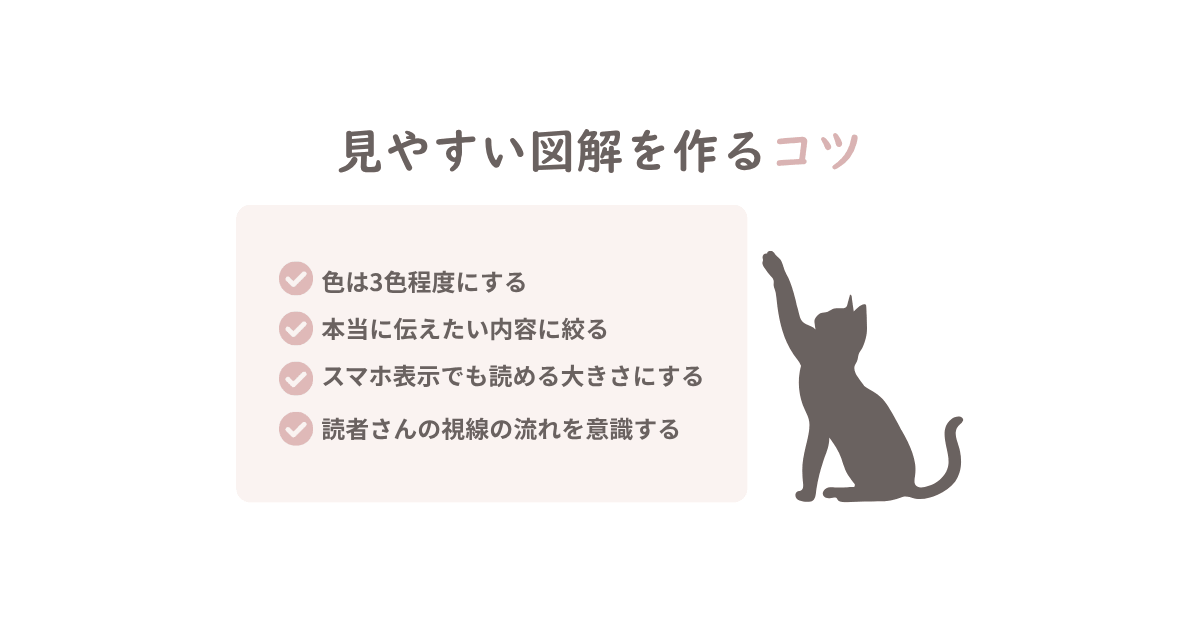
図解は作るだけで終わりではありません。
せっかく内容が良くても、見づらい図解になってしまうと読者さんに伝わりにくくなってしまいます。
ここでは、みやすい図解を作るコツを紹介します。
色は3色程度にする
色をたくさん使うと華やかに見えますが、視線が散ってしまう原因にもなります。
図解を見やすくするためには、使用する色を絞るのがおすすめです。
例えば、
- ベースカラー
- メインカラー
- アクセントカラー
のように3色程度にまとめると、統一感のある図解になります。
特にアクセントカラーは、本当に目立たせたい部分だけに使うと効果的です。
本当に伝えたい内容に絞る
図解を作り始めた頃は、「せっかく作るならたくさん情報を入れたい」と思っていました。
しかし、情報が多すぎると読者さんはどこを見ればよいのか分からなくなってしまいます。
図解は情報を整理して伝えるためのものです。
そのため、すべてを詰め込むのではなく、本当に伝えたい内容に絞ることが大切です。
迷ったときは、「この図解で一番伝えたいことは何だろう?」と考えてみると、必要な情報を整理しやすくなります。
スマホ表示でも読める大きさにする
ブログの読者さんの多くはスマホから記事を読んでいます。
パソコンで見やすくても、スマホでは文字が小さすぎて読みにくいことがあります。
図解を作ったら、実際にスマホで確認してみましょう。
私も完成後にスマホで見返し、「文字が小さいな」と感じたら調整するようにしています。
読者さんがストレスなく読めることを意識すると、より伝わりやすい図解になります。
読者さんの視線の流れを意識する
図解は、どこから見ればよいのかが分かることも大切です。
視線の流れがバラバラだと、内容を理解するまでに時間がかかってしまいます。
例えば、
- 上から下へ
- 左から右へ
- ①→②→③の順番
のように、自然に読める配置を意識してみましょう。
読者さんが迷わず読み進められる図解は、それだけで内容が伝わりやすくなります。
私が図解を作るときに意識していること
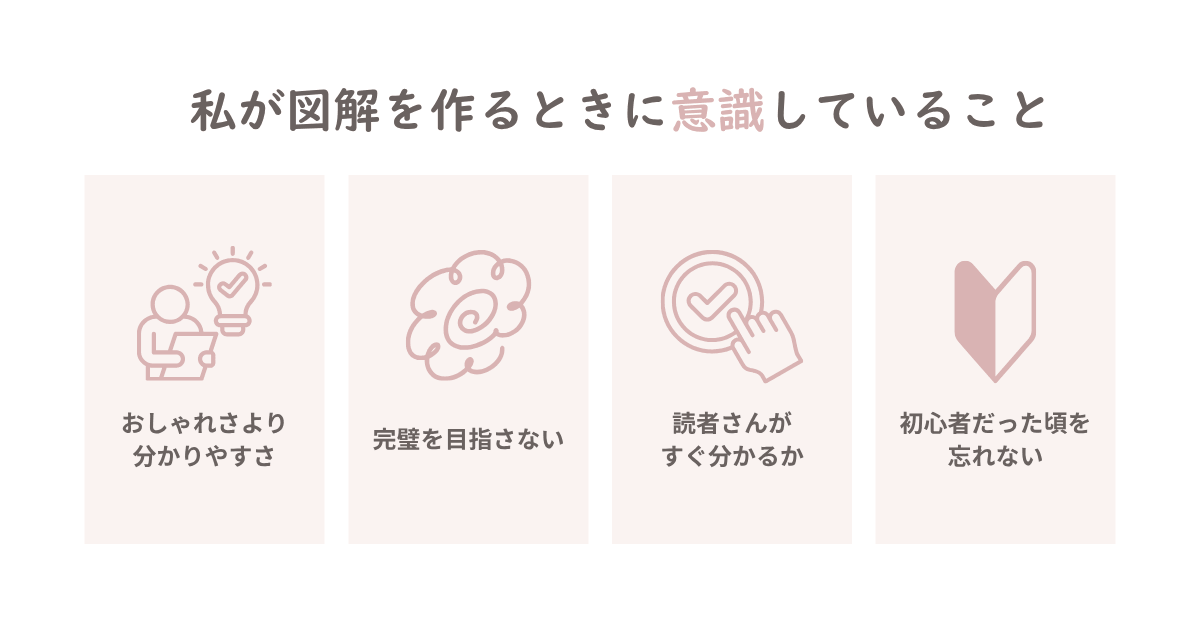
ここまで図解の作り方や見やすくするコツを紹介してきました。
最後に、私が実際に図解を作るときに意識していることをお伝えします。
特別なデザインスキルがあるわけではありませんが、ブログを書く中で少しずつ考えるようになったことです。
おしゃれさよりも分かりやすさを優先する
図解を作っていると、「もっとおしゃれにした方がいいかな?」と思うことがあります。
しかし、読者さんにとって大切なのはデザインの良し悪しではなく、内容が理解できるかどうかです。
そのため私は、装飾を増やすよりも、
- 情報が整理されているか
- 文字は読みやすいか
- 視線の流れは自然か
を優先するようにしています。
完璧を目指しすぎない
最初から完璧な図解を作ろうとすると、なかなか手が進まなくなってしまいます。
私自身も、「これで本当に大丈夫かな?」と悩むことがあります。
そんなときは、まず完成させることを優先しています。
実際に記事に入れて見返してみると、「ここはもっとこうした方がいいな」と気付くことも多いからです。
図解作りも記事作りと同じで、少しずつ経験を重ねながら上達していくものだと思っています。
読者さんが3秒で理解できるか考える
図解はじっくり読み込まなくても、大まかな内容が伝わるのが理想です。
そのため私は完成したあと、「パッと見て何を伝えたい図解か分かるかな?」と確認するようにしています。
もし一目で伝わらない場合は、情報を減らしたり配置を見直したりしています。
図解は「たくさんの情報を入れるもの」ではなく、「大切な情報を分かりやすく伝えるもの」。
 りな
りなそんなことを意識しながら作っています
自分が初心者だった頃を思い出す
私が図解を作るときに一番意識しているのは、「初心者だった頃の自分に伝わるかな?」ということです。
ブログを始めたばかりの頃は、専門用語や難しい説明がなかなか理解できませんでした。
だからこそ、図解を作るときも難しく説明するのではなく、できるだけシンプルに伝えることを心がけています。
まとめ
図解を作ると聞くと、デザインの知識やセンスが必要だと思うかもしれません。
私自身も最初は、「おしゃれに作らなきゃ」と考えていました。
でも実際に図解を作るようになって感じたのは、大切なのはデザインの上手さではなく、読者に分かりやすく伝えることだということです。
図解を作るときは、
- 伝えたいことを明確にする
- 情報を詰め込みすぎない
- 読者の視線の流れを意識する
- おしゃれさよりも分かりやすさを優先する
このようなポイントを意識するだけでも、伝わりやすい図解を作りやすくなります。
完璧な図解を作ろうとすると手が止まってしまうこともありますが、まずは作ってみることが大切です。
りな私も試行錯誤を繰り返しながら図解を作っています
ぜひ今回紹介した考え方を参考にしながら、読者に伝わる図解作りに挑戦してみてくださいね