
【初心者向け】エックスサーバーの契約方法をやさしく解説|ブログの始め方

WordPressを使ってサイト(ブログ)を始めたいと考えているけど、「サーバー契約ってなんだか難しそう…」と言うお悩みはありませんか?
私自身も最初はそう思っていて、中々一歩が踏み出せませんでした。
特に、
- サーバーって何?
- どこの会社を選べば良いの?
- 初心者でも本当にできる?
と言う不安がありました。
でも、実際にやってみると驚くほどシンプルで、初心者の私でもサクサクと進めることができました◎
この記事では、サイト制作初心者さんに向けにエックスサーバーの契約方法をやさしく解説します。
サイトを始める前に|サーバーって何?
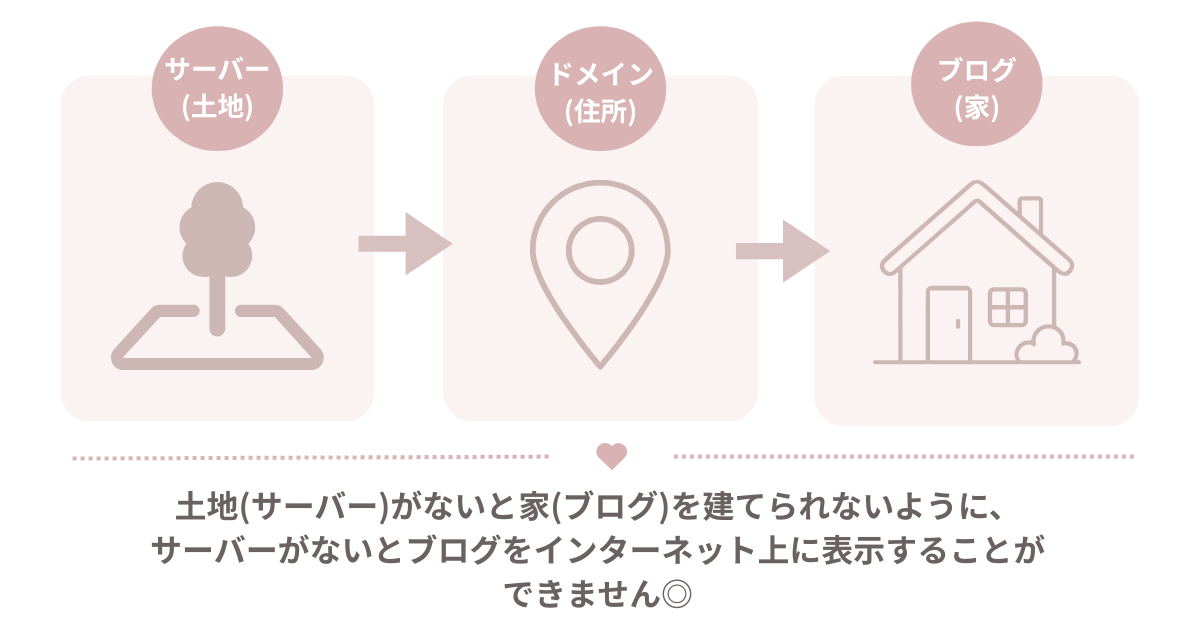
サーバーは土地のようなもの
サーバーとは、簡単にいうと「土地」のようなものです。
サイトの記事や画像などを保存しておく場所で、インターネット上に公開するために必要になります。
「サーバー」と聞くと難しく感じるかもしれませんが、初心者の方はまず“サイトを置く場所”と考えればOKです◎
なぜ、サーバー契約が必要なの?
サーバーのことはなんとなく分かったけれど、「じゃあ無料ブログではだめなの?」と思う方もいるかもしれません。
アメーバブログやはてなブログなどの無料ブログでも、ブログを始めること自体はできます。
ただ、無料であるがゆえに、デザインの自由度が低かったり、広告表示に制限があったりすることもあります。
一方で、WordPressなら、自分だけのサイト(ブログ)を持つことができ、自由にカスタマイズできるのが魅力です。
 りな
りなまた、長く続けていく中で、自分のサイトが「資産」になっていくのも大きなメリット
特に、デザインにこだわりたい方や、長くサイトを育てていきたい方には、WordPressがおすすめです。
初心者にエックスサーバーがおすすめな理由
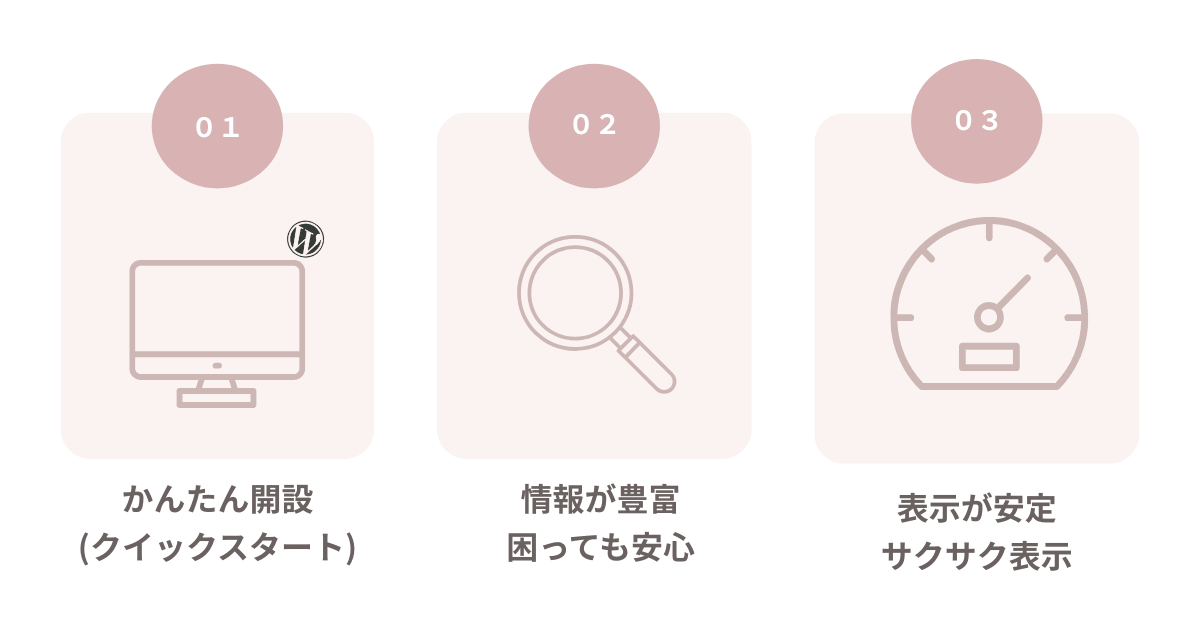
サイトを始めるには、まず、レンタルサーバー(以下サーバー)の契約が必要になります。
「サーバーってどうやって選ぶの?」って迷ったことはありませんか?
私も最初は、どのサーバーを選べばいいのか分からず悩みました。そんな中、初心者の私が選んだのがエックスサーバーです。
実際に使ってみて感じた「初心者さんにおすすめしたい3つの理由」をご紹介します。
WordPressサイトを簡単に始められる
エックスサーバーには、すぐにWordPressサイトを始められる「WordPressクイックスタート」という機能があります。
通常は少し手間のかかる設定もまとめて進めることができるので、初心者さんでも比較的スムーズにサイトを始めやすいのが魅力です。
私自身も最初は「難しそう…」と思っていましたが、順番通りに進めることで無事にサイトを開設することができました。
初心者さん向けの情報が多くて安心
初めてのサイト開設では、「あれも分からない」「これも分からない」と、次々に悩みが出てくることもあります。
 りな
りな私自身も、設定や分からない言葉が出てくるたびに検索していました
そんな時に安心だったのが、エックスサーバーは利用者が多く、検索すると解説記事がたくさん見つかることです。
実際に困った時も調べやすく、初心者さんにとっては安心して使いやすいサーバーだと感じました。
表示速度が安定している
サイトは、表示速度も大切だと言われています。
ページがなかなか開かないと、読者さんが途中で離れてしまうこともあるためです。
実際、私自身もページが開くのに時間がかかると、読むのをやめてしまった経験があります。
エックスサーバーは速度面でも評判が良く、安心して長く使いやすいサーバーと言われています。
初心者さんにとっても、快適にブログ運営を始めやすいのが魅力のひとつです。
エックスサーバーを契約する前に準備しておくもの
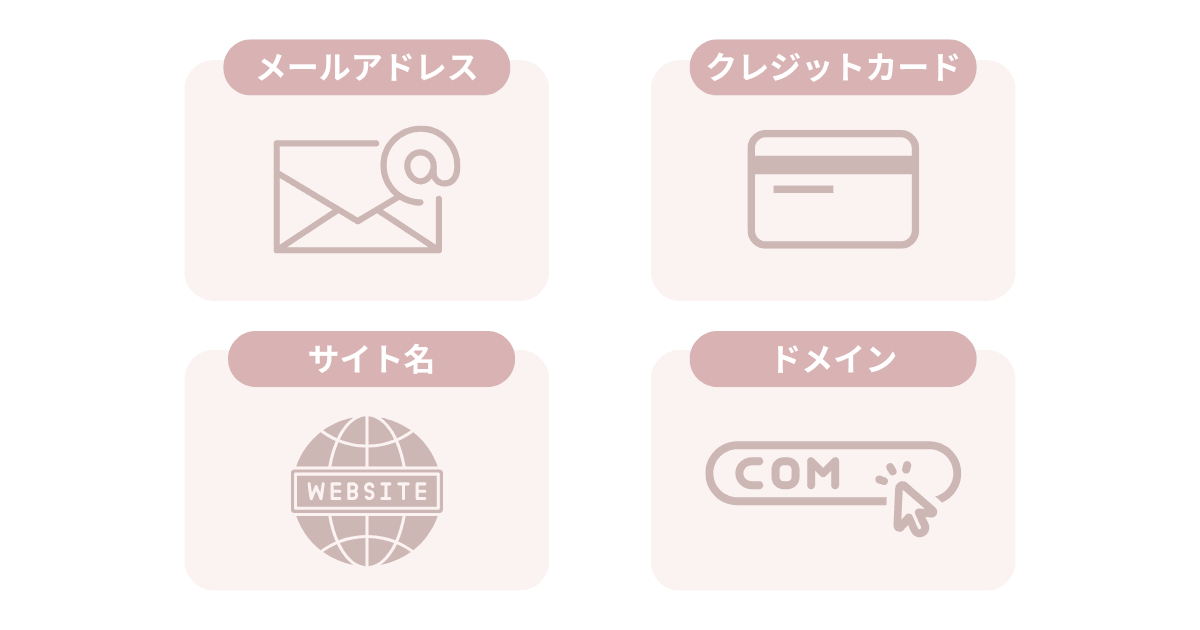
契約を始める前に、いくつか準備しておくとスムーズです。
私自身、「これ先に準備しておけばよかった…!」と思ったものもあるので紹介します。
メールアドレス
契約時には、メールアドレスが必要になります。
登録後のログイン情報や、エックスサーバーからのお知らせなども届くため、普段から確認しやすいアドレスを使うのがおすすめです。
個人的には、Gmailを使っておくと便利だと感じました。
後からサイトのアクセス確認などに使うサービスと連携しやすく、「最初に作っておいてよかった!」と思ったからです。
サイト用にひとつ専用アドレスを作っておくと、管理もしやすくなるのでおすすめです。
支払い方法(クレジットカードなど)
支払い方法も、事前に確認しておくと安心です。
申し込みの途中で慌てないように、クレジットカードなど、スムーズに支払いできる方法を準備しておきましょう。
サイト名を決めておこう
サイト名は事前に考えておくとスムーズですが、後から変更することもできます。
そのため、最初から完璧に決めようとしすぎなくても大丈夫です。
実際、私もサイト名はめちゃくちゃ悩みました。
ただ、最初に「どんなサイトにしたいか」という方向性を少し決めておくと、サイトやデザイン・記事の内容も考えやすくなります。
例えば、「初心者さん向けにやさしく伝えるサイト」「デザインにこだわったサイト」など、ざっくりしたイメージでもOKです。
サイト名は、これから育てていくサイトの顔になる部分ですので、焦らず自分が愛着を持てる名前を考えてみてくださいね。
ドメイン名の候補
ドメイン名も、契約前にいくつか候補を考えておくとスムーズです。
ドメインとは、簡単にいうとサイトの「住所」のようなもの。
また、ドメイン名はすでに他の人が使っているものは取得できません。
「これにしよう!」と思っても使えない場合があるため、いくつか候補を考えておくと安心です。
サイト名や、これから発信していきたいジャンルに関係する言葉を入れると、読者さんにも覚えてもらいやすくなります。
例えば、デザイン系のサイトなら「design」、スイーツ系なら「sweets」など、ブログの雰囲気が伝わる言葉を入れるのもおすすめです。
また、ドメインの末尾に迷ったら、まずは「.com」を選ぶのがベター。
見慣れていて覚えやすく、多くのサイトでも使われているため、初心者さんにも選びやすいドメインだと思います。
エックスサーバーの契約方法【初心者向け】
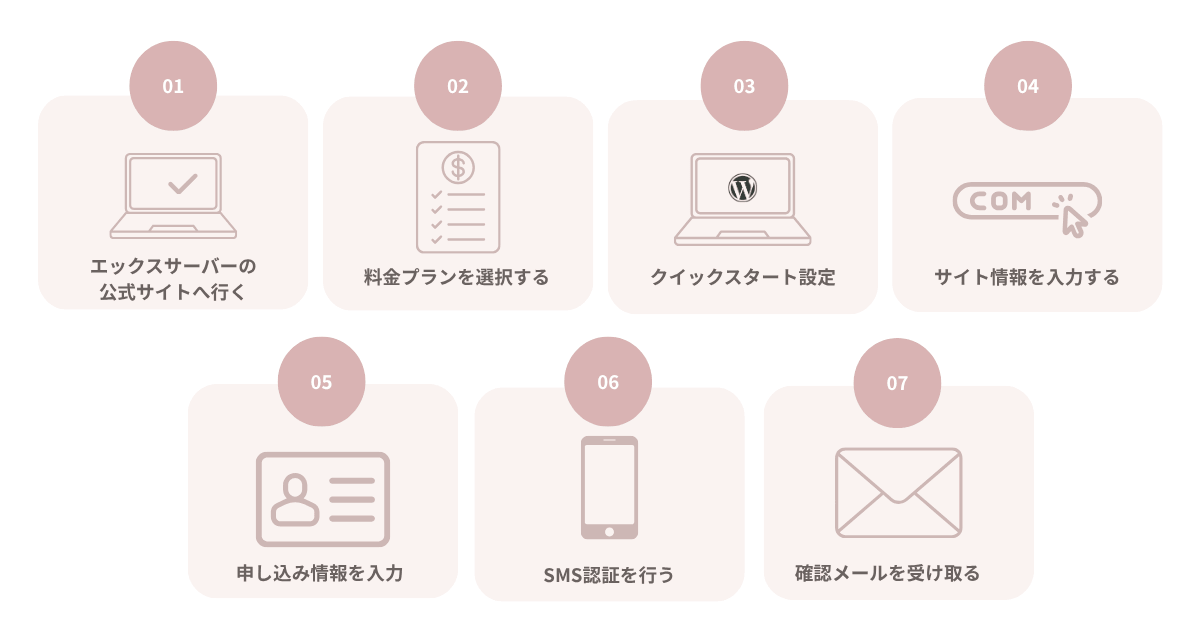
ここからは、実際にエックスサーバーの契約方法を、初心者さん向けにやさしく解説していきます。
「難しそう…」と感じるかもしれませんが、順番に進めれば大丈夫。
 りな
りな一緒に進めていきましょう
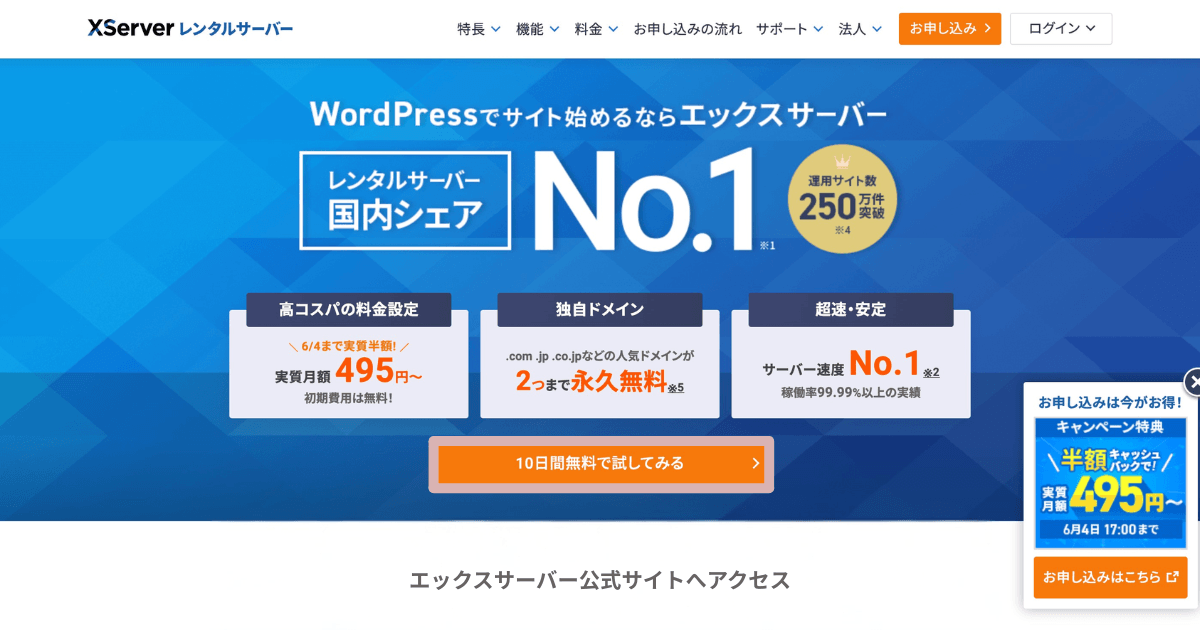
まずはエックスサーバー公式サイトへアクセスします。
10日間無料で試してみるのボタンをクリック。
次に、契約するプランを選びます。
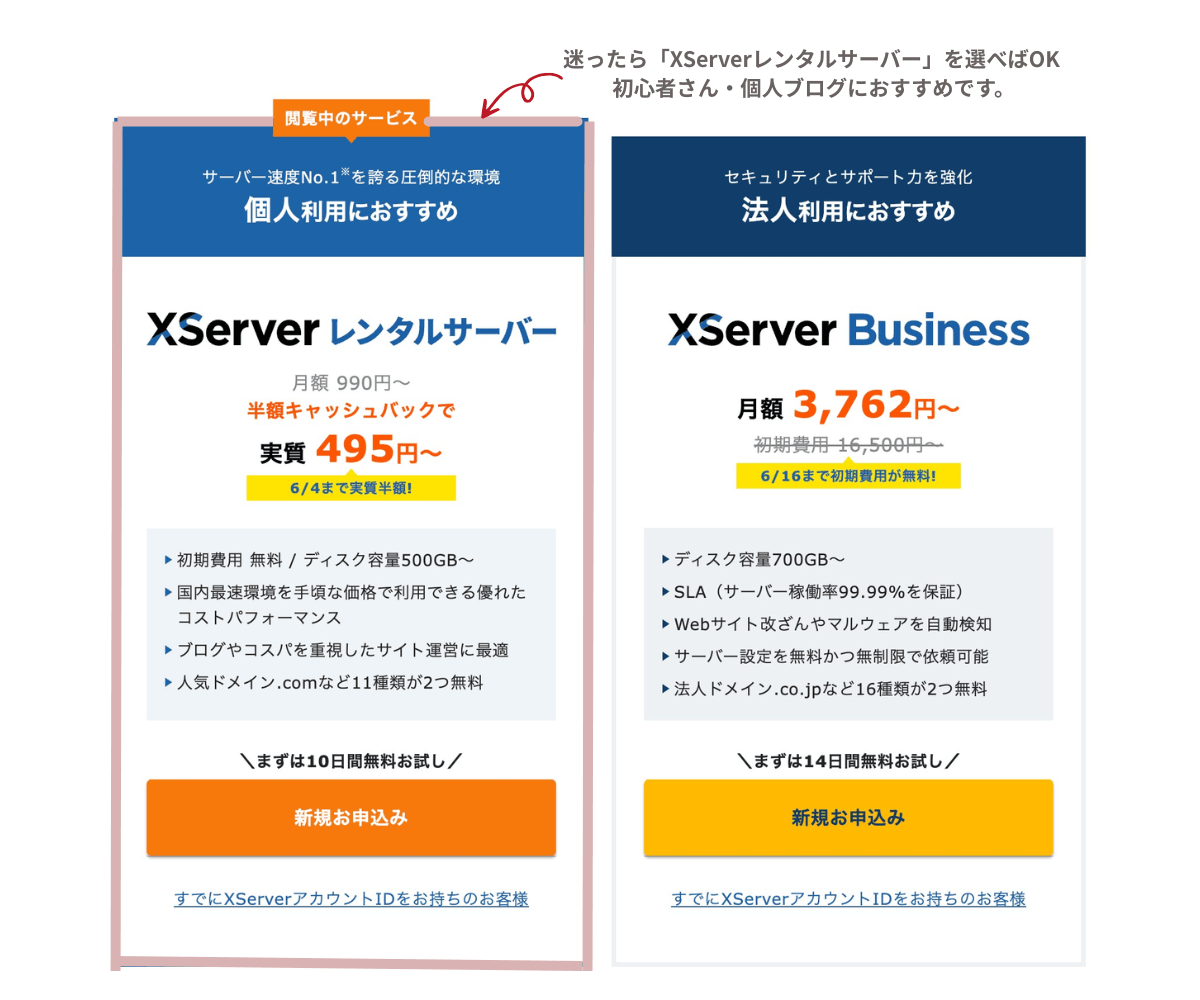
初めて見ると少し難しそうに感じますが、初心者さんなら「XServerレンタルサーバー」を選べばOKです◎
個人ブログを始める方に向けたサービスなので、まずはこちらを選択しましょう。
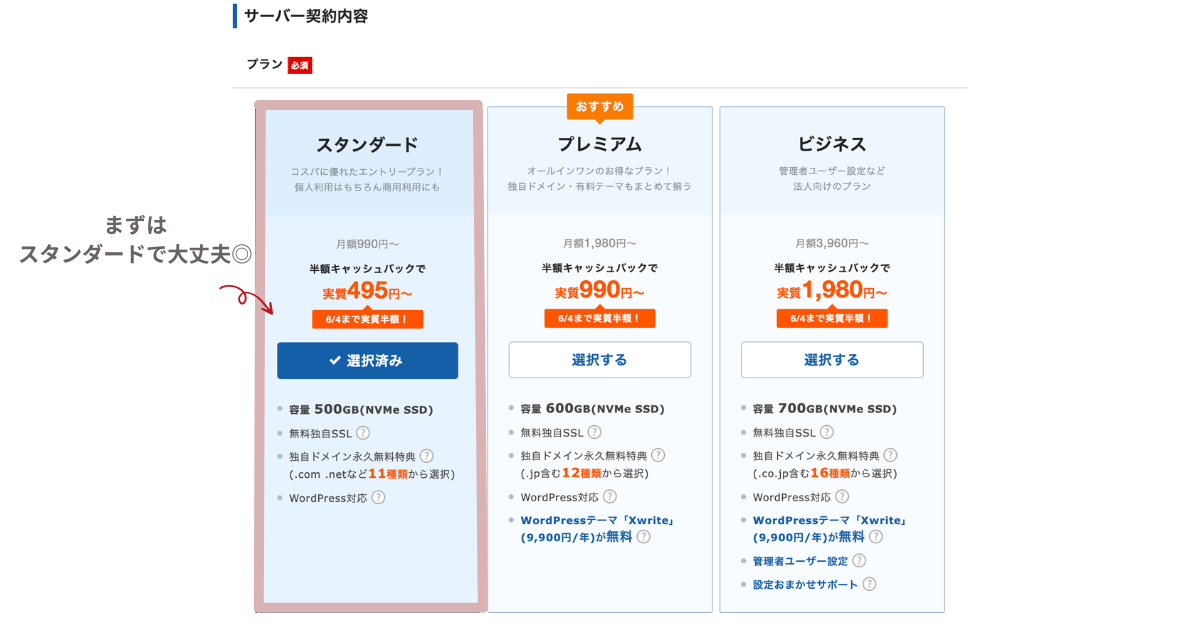
その後、プランを選ぶ画面になりますが、初心者さんなら「スタンダードプラン」で十分です。
実際、私もスタンダードプランから始めました。
個人ブログを運営するには十分な内容なので、最初から難しく考えすぎなくても大丈夫。
後からプラン変更もできるので、まずは気軽に始めてみましょう!
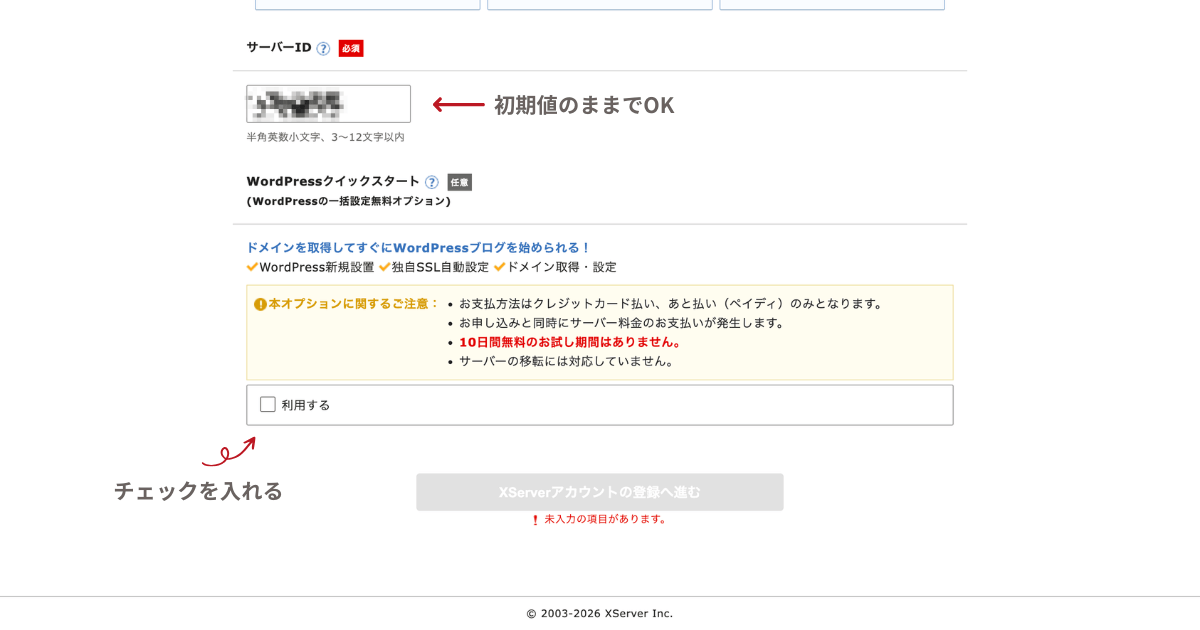
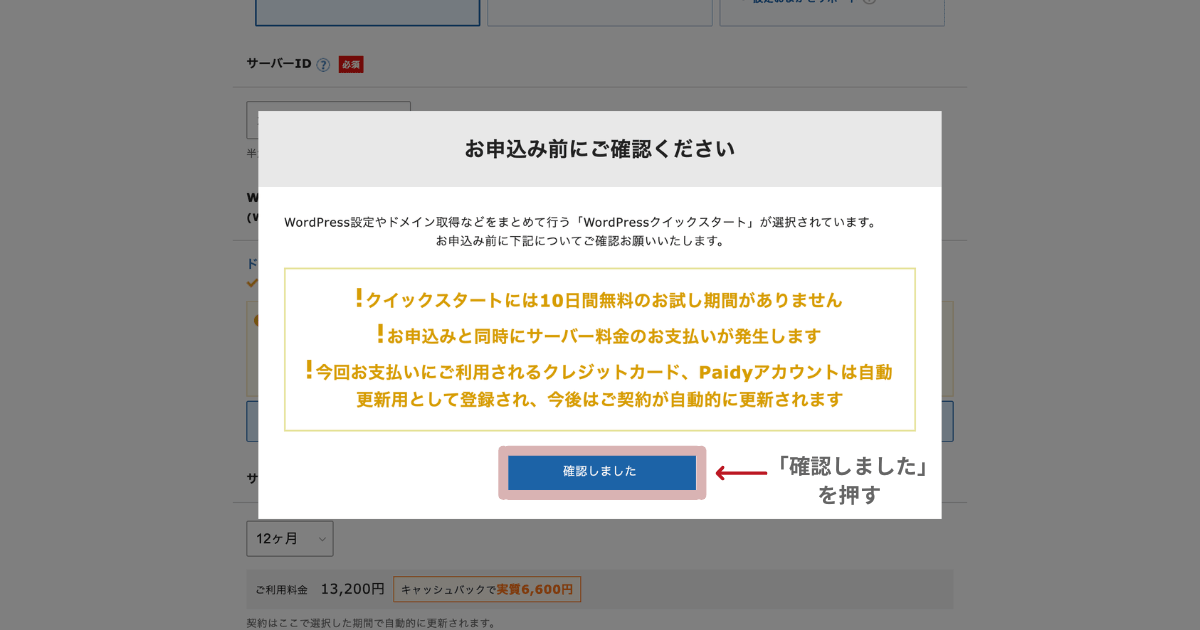
次に、「WordPressクイックスタート」の設定を行います。
初めて見ると少し難しそうに感じるかもしれませんが、ここを設定することで、初心者さんでも簡単にブログを始めやすくなります。
まずは、「WordPressクイックスタートを利用する」にチェックを入れましょう。
「サーバーID」は、基本的に初期設定のままでOKです。
後からあまり使う場面はないため、初心者さんは無理に変更しなくても大丈夫。
次に、ブログ(サイト)情報を入力していきます。
ここは、初心者さんが特に「どうしよう…」と迷いやすいポイント。
私自身もかなり悩んだので、焦らなくて大丈夫です。
ひとつずつ進めていきましょう!
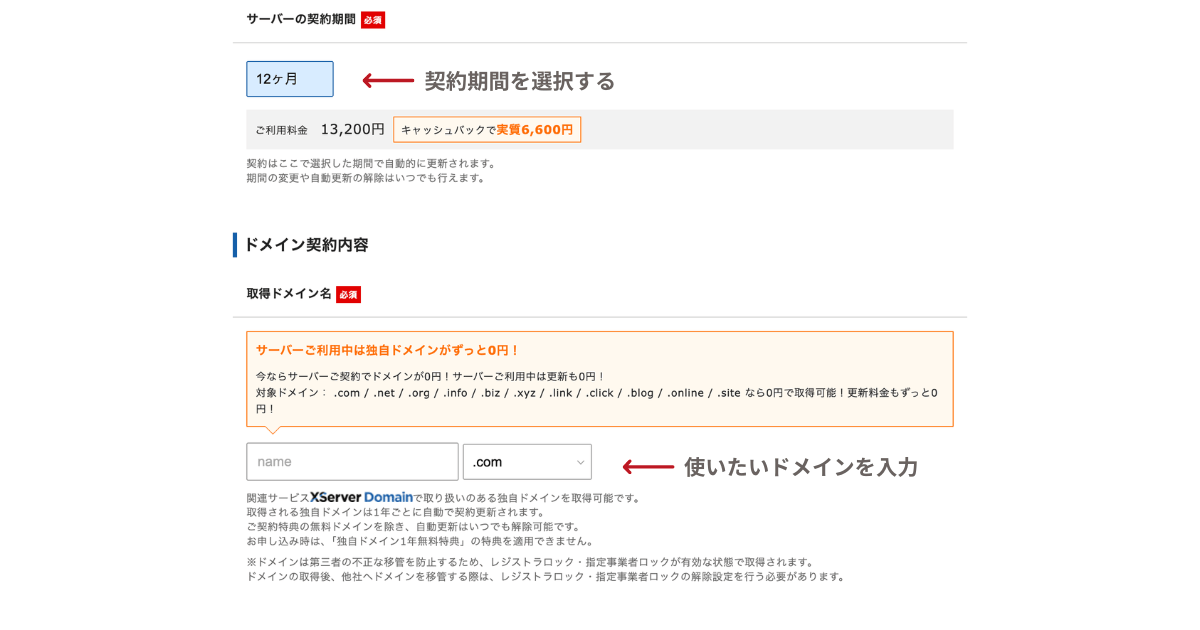
①ドメイン名
ドメイン名は、ブログの「住所」のようなものです。
一度取得すると後から変更が難しいため、慎重に決めるのがおすすめ。
ただ、すでに他の人が使っているドメインは取得できないため、候補をいくつか考えておくと安心です。
迷ったら、まずは「.com」を選んでおけばOKです。
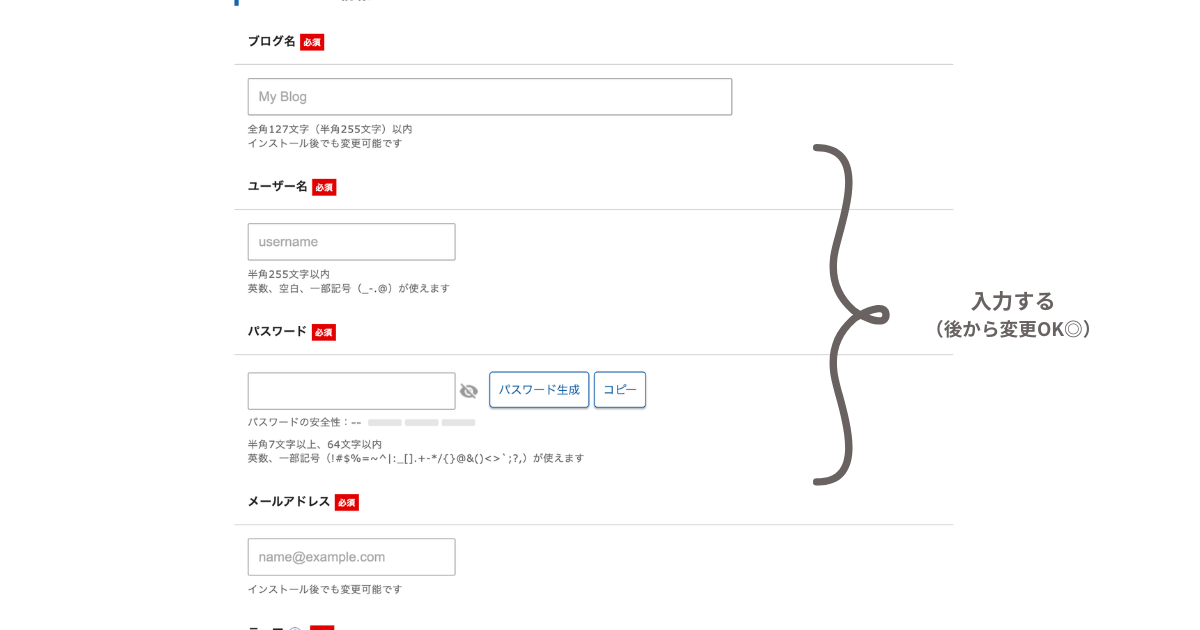
②ブログ名
ブログ名は、後から変更することもできます。
そのため、最初から完璧に決めようとしすぎなくても大丈夫。
私もかなり悩みましたが、「どんなブログにしたいか」を考えるヒントになりました。
ブログ名は、後から変更することもできます。
そのため、最初から完璧に決めようとしすぎなくても大丈夫。
たとえば、
・初心者向けブログ
・デザインを楽しむブログ
・趣味を発信するブログ
のように、ざっくり方向性から考えるのもおすすめです。
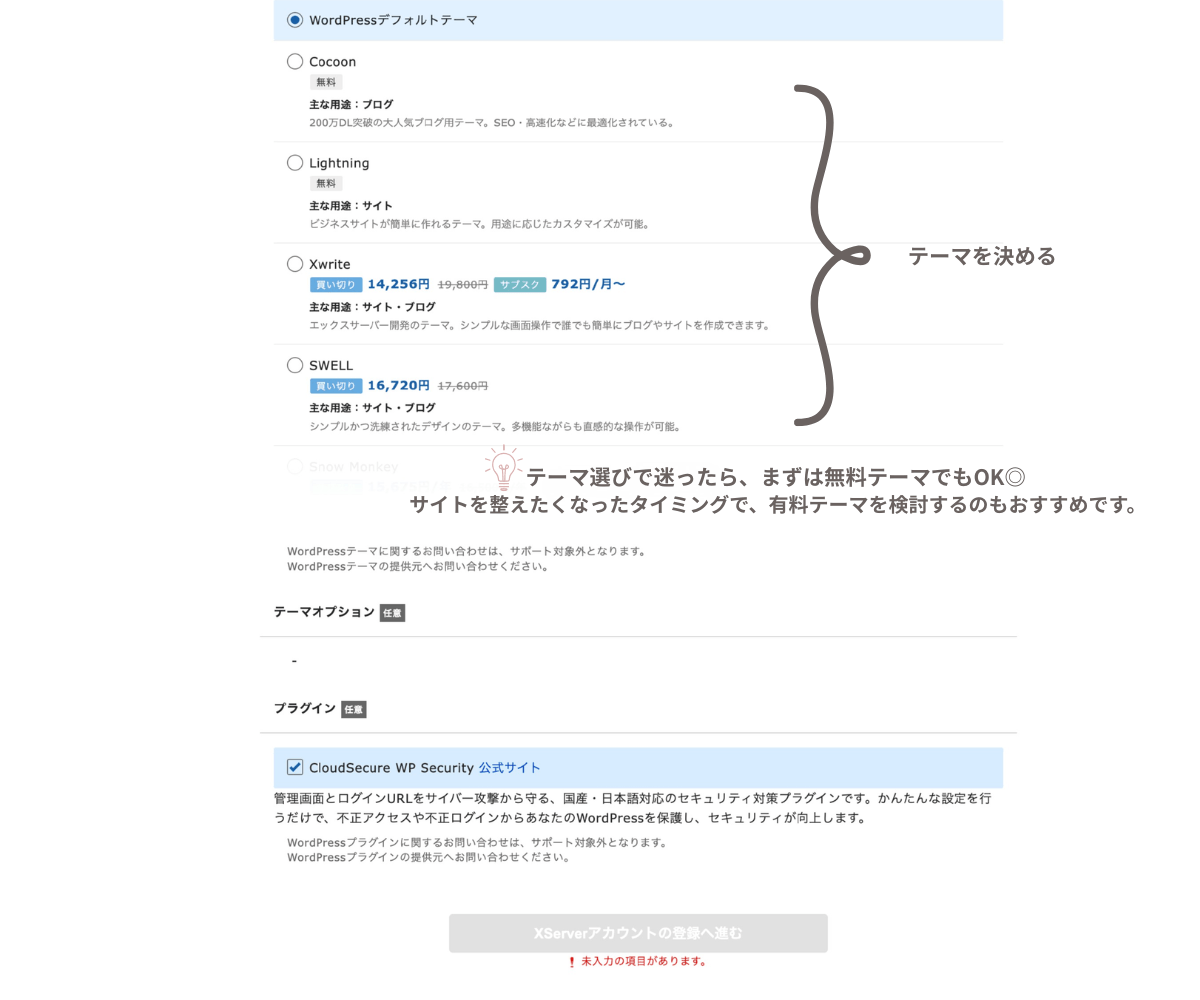
③WorPressテーマを選ぶ
ブログ名などの必要情報の入力が終わったら、ブログのテーマを決めます。
テーマとは、ブログのデザインや見た目を決めるもの。
お家で例えるなら「外観」のようなイメージです。
テーマには無料と有料がありますが、迷っているなら最初は無料テーマでもOKです。
ただし、後からテーマを変更するとデザイン崩れや設定の調整が必要になることもあります。
そのため、事前に「どんなブログを作りたいか」をイメージしながら、自分に合うテーマを選べると安心です。
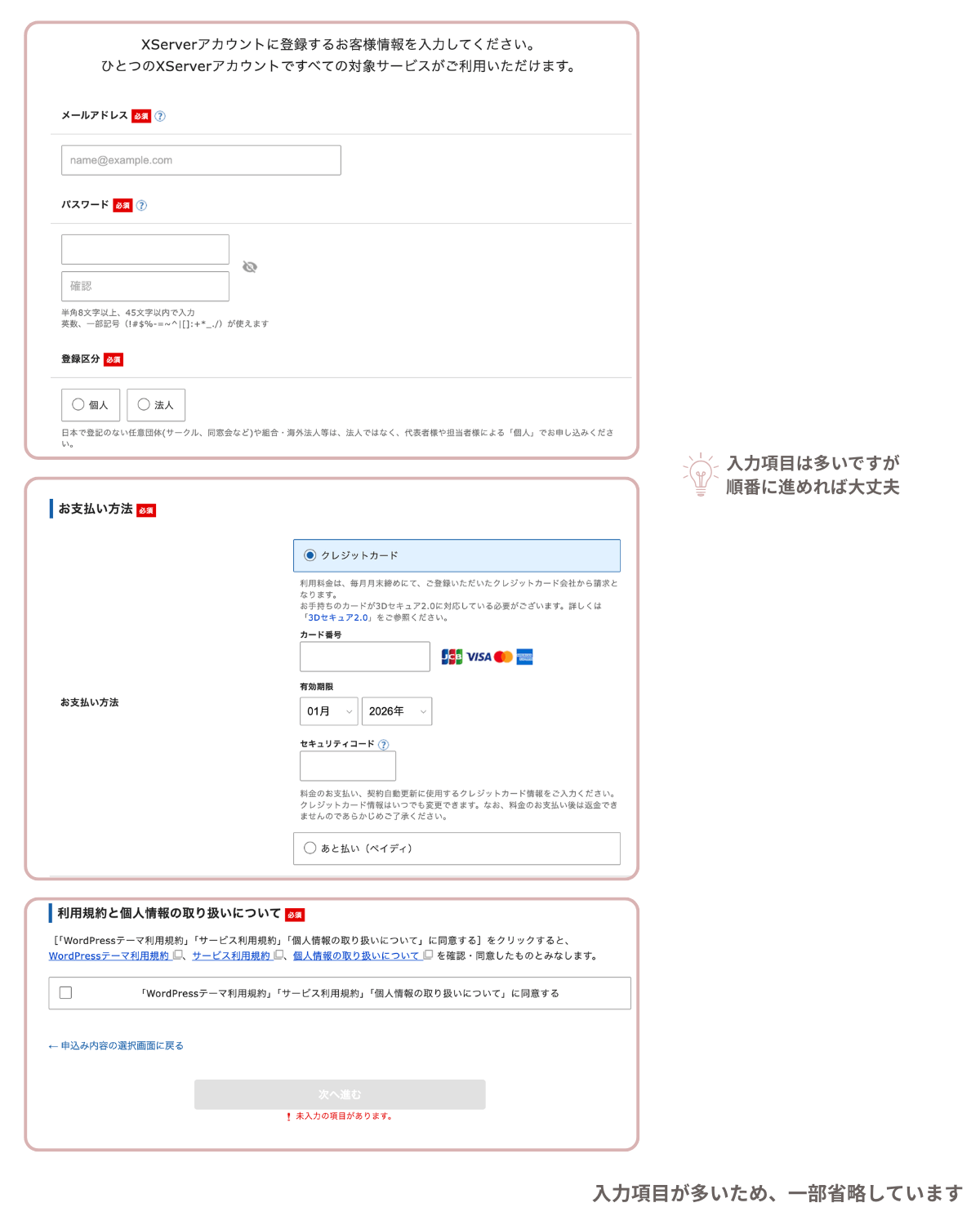
ブログ情報の設定が終わったら、申し込み情報を入力します。
氏名や住所、電話番号などの必要事項を入力し、支払い方法を選択しましょう。
難しい項目はないので、ひとつずつ入力すれば大丈夫です。
入力内容を確認したら、SMS・メール認証を進めます。
登録した電話番号に認証コードが届くので、画面に入力しましょう。
難しい操作はないので、落ち着いて進めれば大丈夫です。
最後に支払いを済ませれば、申し込み完了です!
支払い後、登録メールアドレス宛に案内メールが届くので確認しておきましょう。
おつかれさまでした!
これでブログ開設の第一歩が完了です。
初心者さんが迷いやすいポイント
まとめ
サーバー契約は難しそうに感じるかもしれませんが、実際にやってみると、初心者の私でもスムーズに進めることができました。
最初は不安もあると思いますが、ブログを始めたいと思った“今”がタイミングです◎
小さな一歩かもしれませんが、その一歩がきっと未来につながっていきます。
あなたのブログ作りが、素敵なスタートになりますように。