
ブログ初心者向け|Canvaでアイキャッチ画像を作る方法を丁寧に解説
 悩みさん
悩みさんブログのアイキャッチ画像って、どう作ればいいんだろう?
ブログを始めた頃に悩むのが、アイキャッチ画像の作り方です。
Canvaを使えば簡単に作れると言っても、最初はデザインを考えるのが難しく感じて前に進まないことがあると思います。
この記事では、実際に私がやっているCanvaでアイキャッチ画像を作る方法を、初心者さん向けにやさしく解説します。
スクショ付きで紹介するので、Canvaが初めての方でも安心して進められるはずです。
なお、今回紹介する方法は「私が実際にやっている作り方」です。
アイキャッチ画像の正解はひとつではないので、「こんな作り方もあるんだな」と気軽な気持ちで読んでもらえたら嬉しいです。
アイキャッチ画像ってなに?
「アイキャッチ画像って、そもそもなに?」ブログを始めたばかりの頃の私はそんな状態で、なんとなくアイキャッチを設定していました。
でも実際にブログを続けていく中で、アイキャッチ画像は記事の印象を左右する“顔”のような存在なんだと感じるようになりました。
まずは、アイキャッチ画像の役割についてやさしく見ていきましょう。
アイキャッチ画像とは
アイキャッチ画像とは、ブログのトップページや記事一覧に表示される画像のことで、 読んで字のごとく目(Eye)で捕える(Catch)という意味を持ちます。
読者さんに、「この記事はこんな内容なんだな」と視覚的に伝える役割を持つアイキャッチ画像は、ブログにおいて重要な存在だとも言えます。
アイキャッチ画像ってなぜ必要なの?
記事のクリック率を上げるため
「クリック率」とは、記事が表示された時に実際にクリックしてもらえる割合のことです。
アイキャッチ画像は、読者さんが記事を読むかどうかを判断するきっかけのひとつになります。
ブログの記事一覧やSNSなどで表示された時、タイトルと一緒に目に入ることが多いからです。
たとえば、同じような内容の記事が並んでいた時でも、アイキャッチ画像があることで「ちょっと読んでみようかな」と思ってもらえることもあります。
もちろん、アイキャッチだけで全てが決まるわけではありませんが、記事の第一印象を左右する大切な要素のひとつです。
記事の内容が一目で分かる
アイキャッチ画像には、記事の内容を視覚的に伝える役割もあります。
タイトルだけでは分かりにくい内容でも、画像や装飾・入っている文字を見ることで「この記事は〇〇について書いてあるんだな」とイメージしやすくなるんです。
実際に私も、アイキャッチ画像を作る時は「ひと目で内容が伝わるかな?」を意識しています。
読者さんが迷わず記事を選びやすくなるのも、アイキャッチの大切な役割だと感じています。
Canvaでアイキャッチ画像を作る前に準備するもの
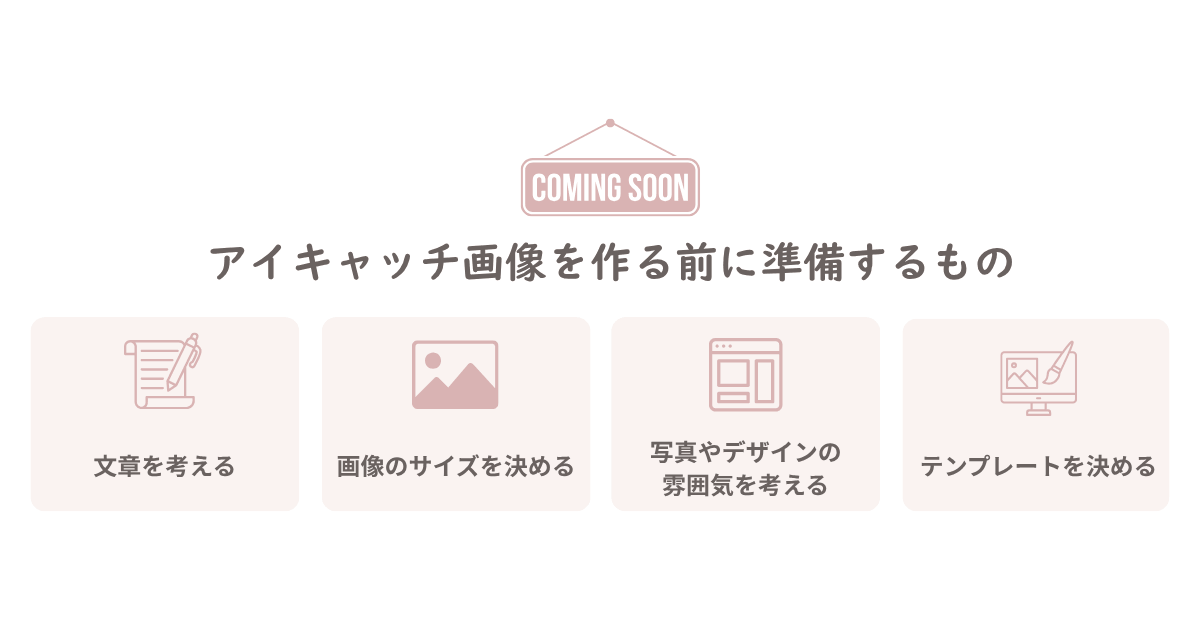
Canvaでアイキャッチ画像を作る前に、少しだけ準備しておくと作業がスムーズになります。
私も最初は何となく作り始めて「なんかまとまらない…」となることが多かったのですが、先に少し決めておくだけで作りやすくなりました。
ここでは、私がアイキャッチ画像を作る前に準備しているものを紹介します。
アイキャッチ画像のサイズを決める
アイキャッチ画像を作る前に、まず決めておきたいのが画像サイズです。
ブログのアイキャッチ画像なら、横幅1200px×縦幅630pxが使いやすいサイズだと思います。
実際に私も、アイキャッチ画像は基本的に1200×630pxで作っています。
「サイズどうしよう?」と迷ったら、まずはこのサイズで作ってみるのがおすすめです。
アイキャッチに入れる文章を考える
アイキャッチ画像を作る時は、どんな文章を入れるかも先にざっくり考えておくと作りやすくなります。
私の場合、記事タイトルをそのまま入れることもありますが、少し短くして「ひと目で内容が伝わるか」を意識しています。
文字が多すぎると、ごちゃついて見えたり読みにくくなったりすることもあるからです。
たとえば、記事タイトルをそのまま使うのではなく、内容が伝わる言葉に少し整理してみるのもおすすめです。
例
【初心者向け】WordPressの初期設定|まず最初にやるべきこと8選
\まず最初に整えたい/
Word Press
初期設定8選
初心者さんが最初におさえたい
後で困らないための設定
写真やデザインの雰囲気を考える
アイキャッチ画像を作る前に、写真やデザインの雰囲気をざっくり決めておくのもおすすめです。
私はブログカラーがくすみピンクなので、アイキャッチ画像に使う写真もできるだけ同じようなトーンで揃えるようにしています。
実は最初の頃、カテゴリーごとに全然違う雰囲気の写真を使っていたこともありました。
でも、ブログ全体で見た時に少し統一感がないように感じてしまって…今は「やさしい雰囲気」「落ち着いた色味」を意識して選ぶようになりました。
最初から完璧に揃えなくても大丈夫ですが、少しだけ雰囲気を意識するだけでもブログ全体がまとまって見えやすくなると思います。
カテゴリーごとのテンプレートを決めておく
アイキャッチ画像を毎回ゼロから考えるのは、意外と時間がかかります。
なので、カテゴリー毎にアイキャッチ画像をテンプレート化しておくのもおすすめです。
たとえば、使う写真の雰囲気や文字の配置、色味などをある程度決めておくだけでも、毎回「どうしよう…」と迷いにくくなります。
Canvaでアイキャッチ画像を作る方法
準備ができたら、実際にCanvaでアイキャッチ画像を作っていきましょう。
今回は、私が実際にブログで使っているアイキャッチ画像の作り方を紹介します。
 りな
りなスクリーンショット付きで進めるので、Canvaが初めての方でも大丈夫◎
「こんな作り方もあるんだな」と、気軽な気持ちで見てもらえたら嬉しいです。
※全ての作業をMacBook Ari(13インチ, M4, 2025)で行っていますが、Windowでも操作は大体同じです。
Canvaでデザインを作成する
まずはCanvaを開いて、アイキャッチ画像を作る準備をしていきましょう。
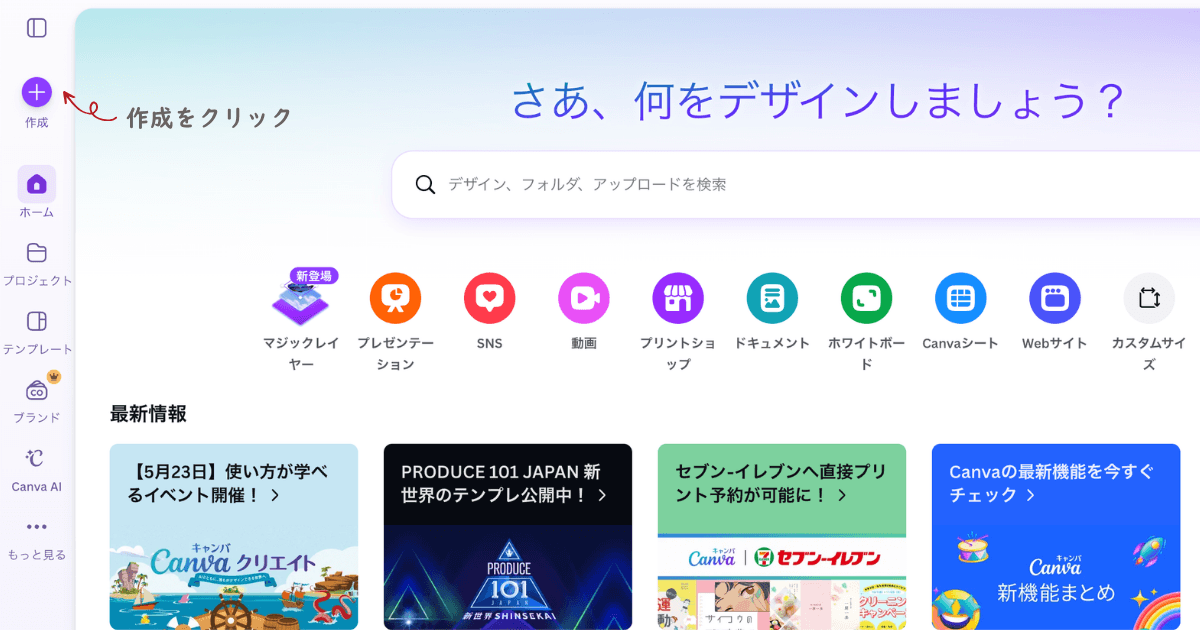
Canvaのホーム画面を開いたら、右上にある「作成」をクリックします。
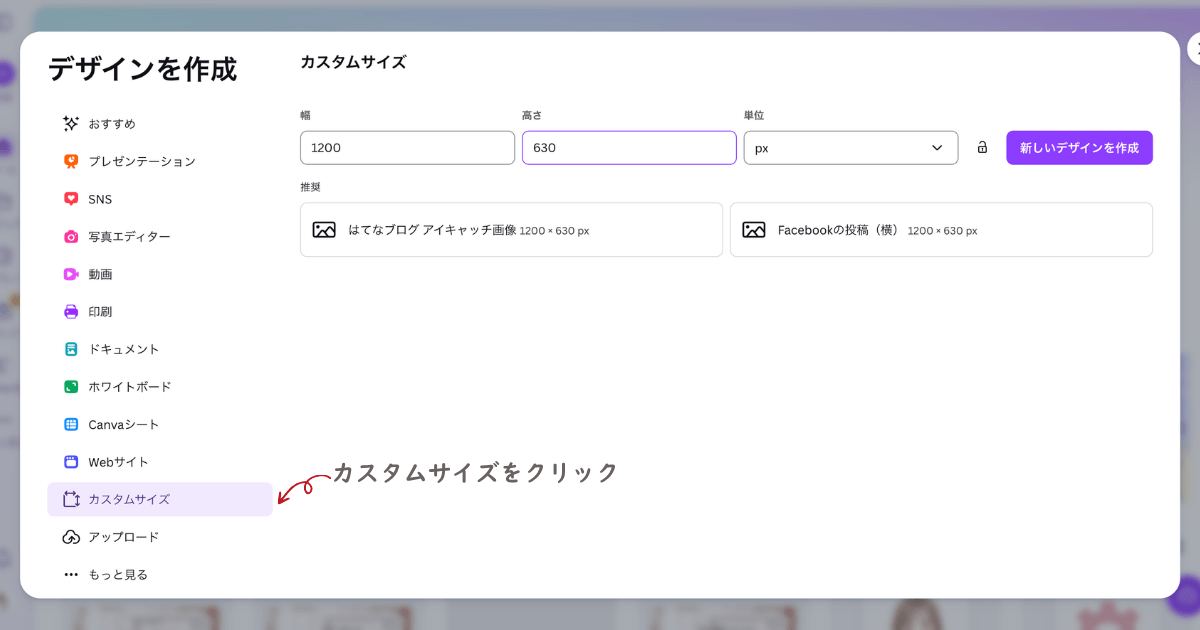
すると、デザイン作成という画面になりサイズを選ぶ画面が表示されるので、ここでは「カスタムサイズ」を選びましょう。
1200px×630pxでサイズ設定をする
「カスタムサイズ」を開いたら、幅と高さを入力していきます。
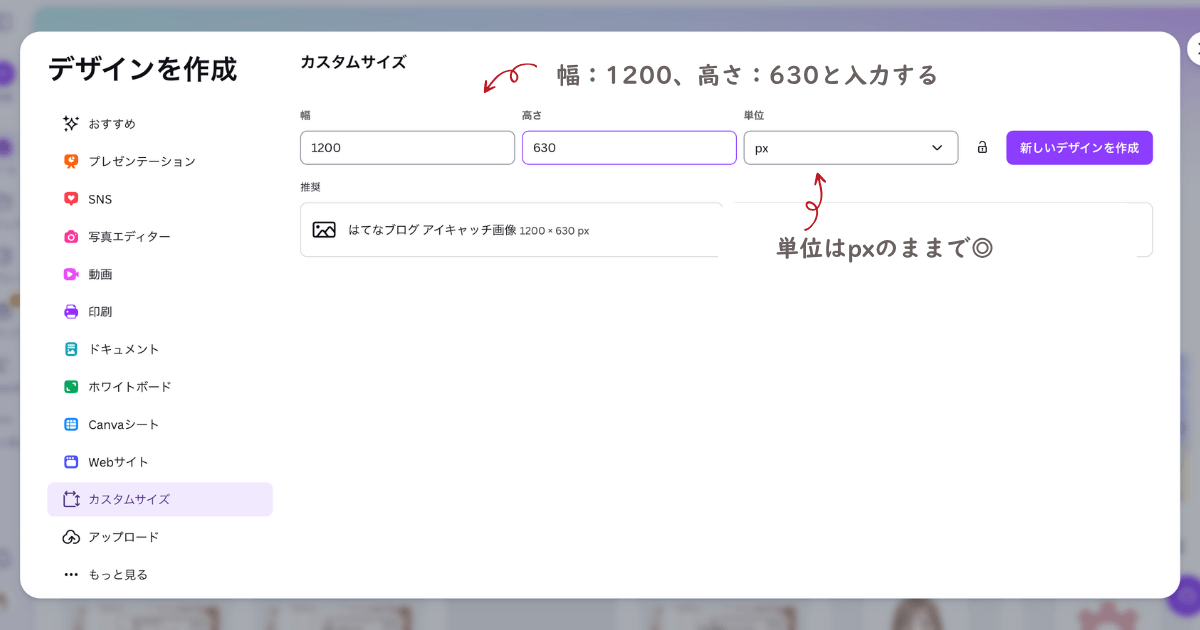
幅に「1200」、高さに「630」を入力したら、「新しいデザインを作成」をクリックしましょう。
※px(ピクセル)はそのままでOKです。
写真やイラストを調整する
サイズ設定ができたら、次は写真やイラストを選んでいきます。
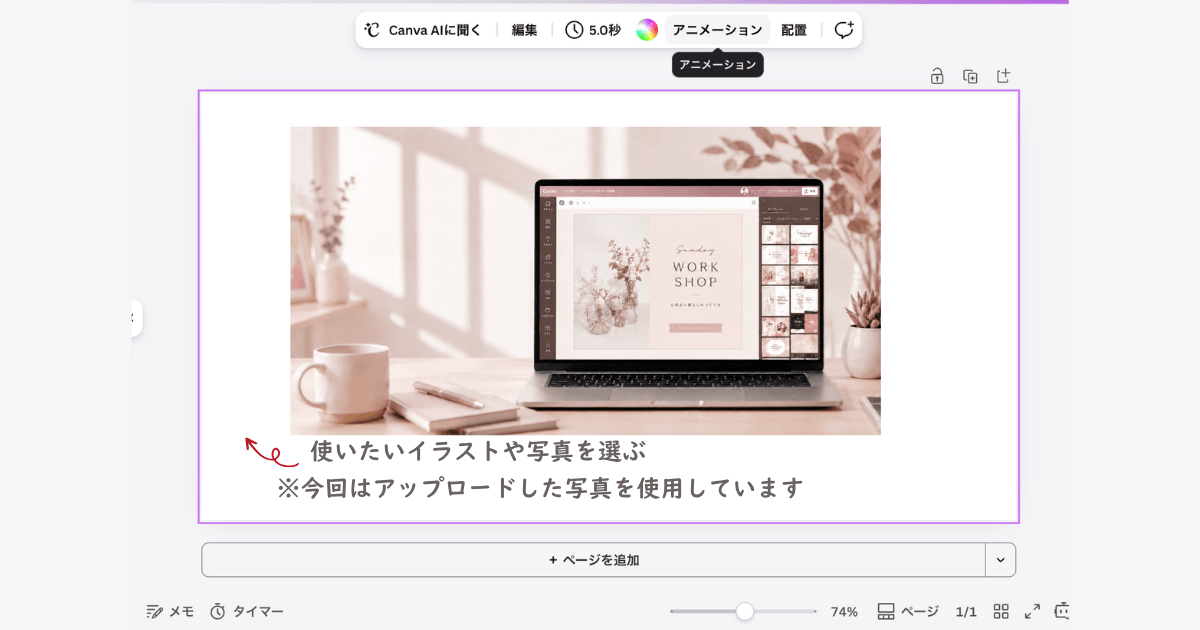
ここで「自分でデザインを考えるのって難しそう」と感じた方は、Canvaには豊富なテンプレートが用意されていますので、写真やイラストを差し替えても◎
自分で写真を選んで作る場合は、ブログ全体の雰囲気に合うかを少し意識すると統一感が出やすくなります。
私の場合は、ブログカラーがくすみピンクなので、写真もできるだけやさしいトーンで揃えるようにしています。
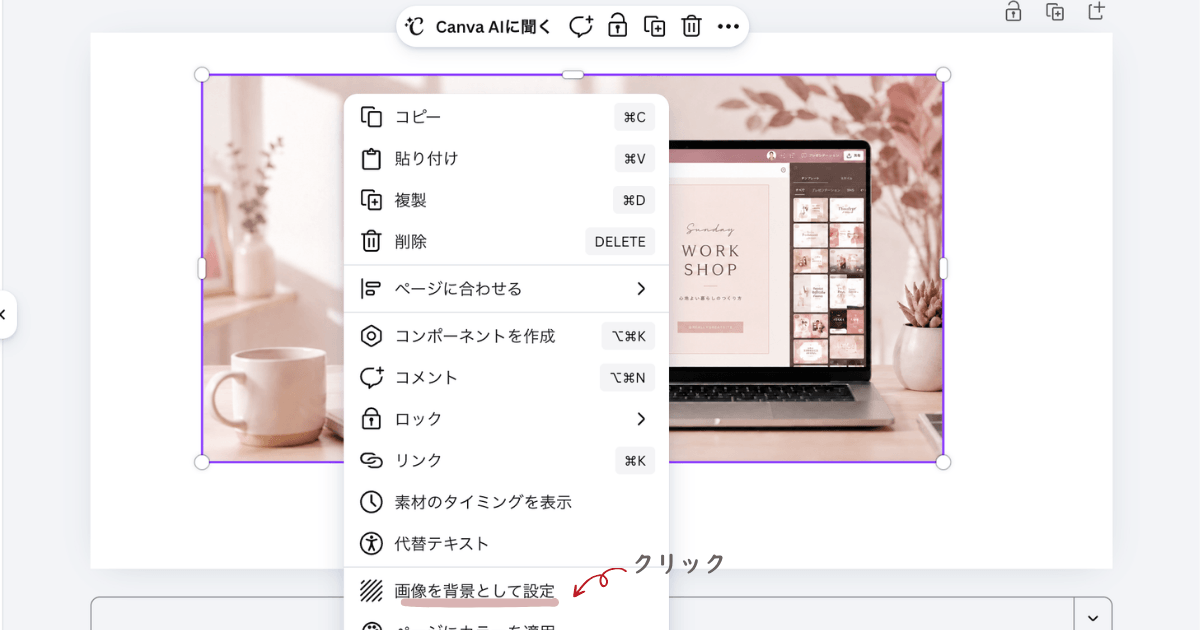
今回は画像を背景として表示させたいので、右クリックを押して「画像を背景として設定する」をクリックします。
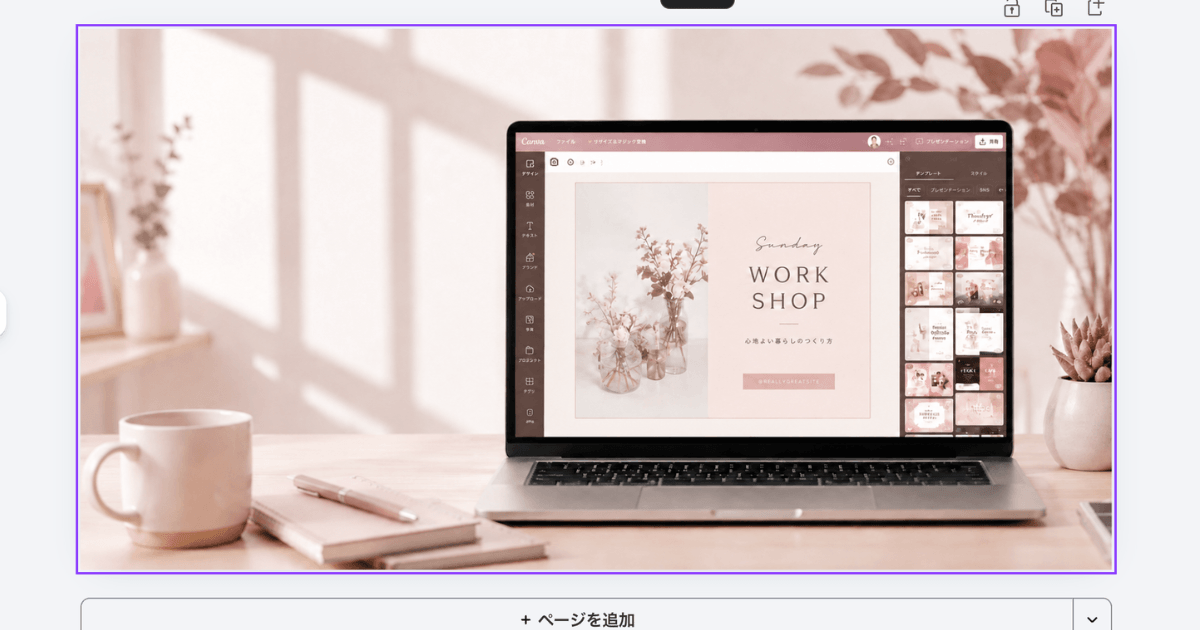
これで、画像を背景として設定することができました◎
文章を入れる
写真やテンプレートを選んだら、次は文章を入れていきましょう。
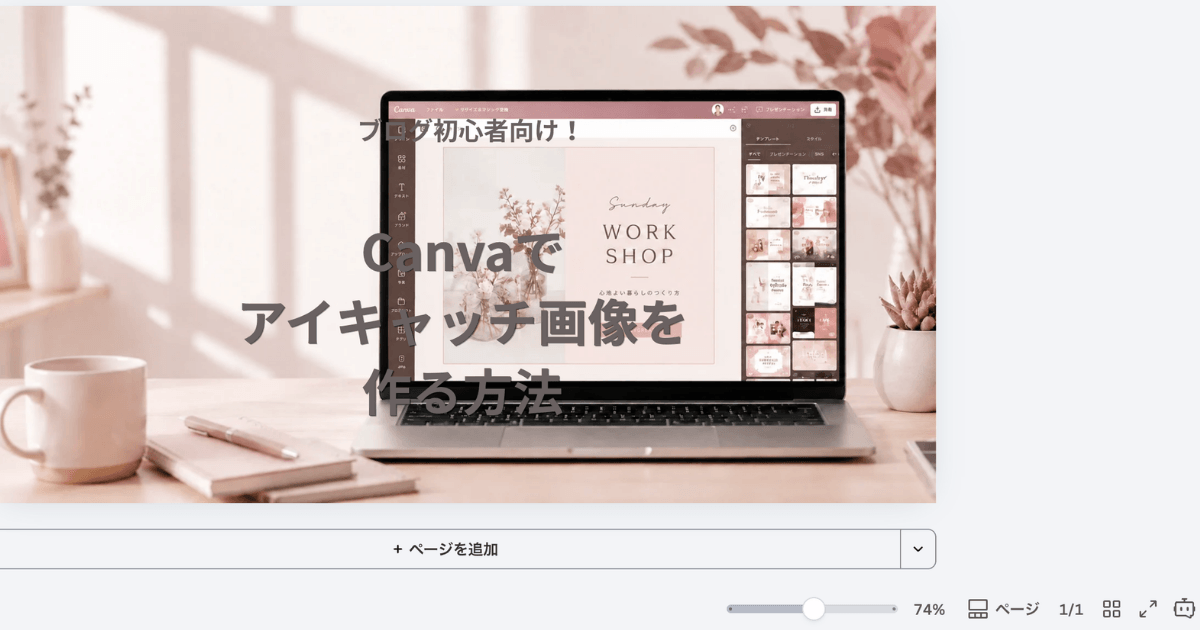
アイキャッチ画像では、「ひと目で記事内容が伝わるか」を意識すると良いです。
このままだと文字が見にくいので、半透明ボックスを入れて文字を見やすくて行きます。
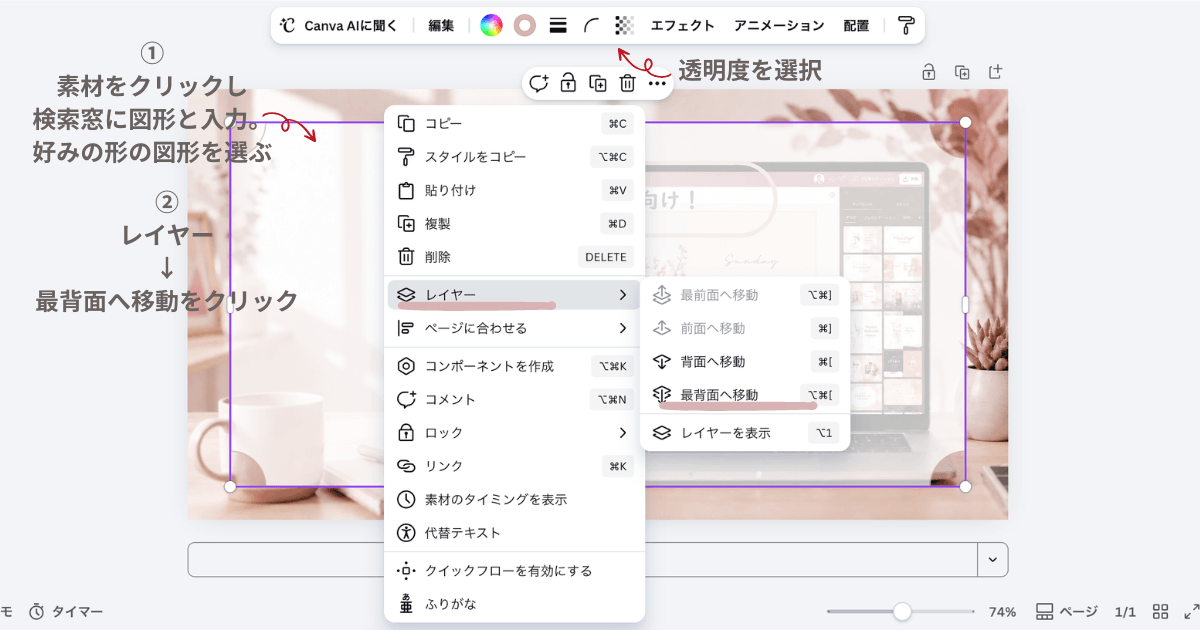
まずメニューから素材をクリックし、検索窓に図形と入力し好みの形の図形を選びます。
図形が挿入されたら、右クリックを押し「レイヤー」をクリックし「最背面へ移動」を選択します。
見やすいデザインに整える
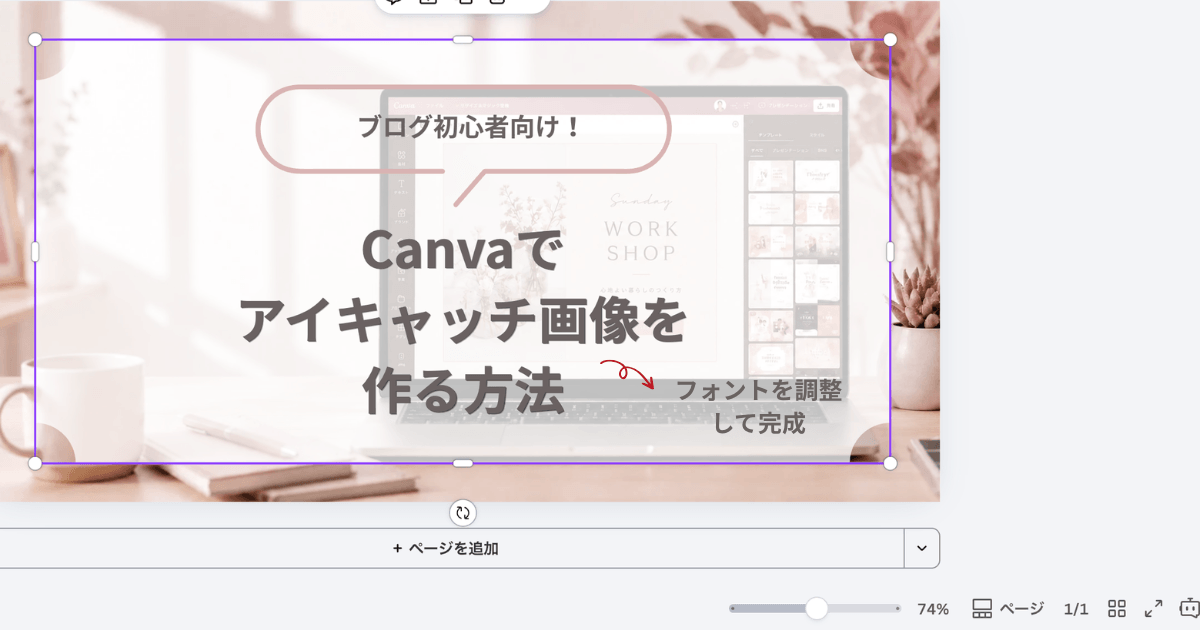
文章や半透明ボックスを入れ終わったら、最後にデザイン全体を整えていきます。
ここで少し調整するだけでも、アイキャッチ画像がグッと見やすくなります。
私が特に意識しているのは、統一感です。
例えば、フォントや色味を揃えるだけでもまとまりが出ますよね。
カテゴリーごとに文字の配置やデザインを少しテンプレ化すると、毎回デザインで悩むことが少なくなりますよ。
アイキャッチ画像をダウンロードする
アイキャッチ画像が完成したら、最後にダウンロードして保存しましょう。
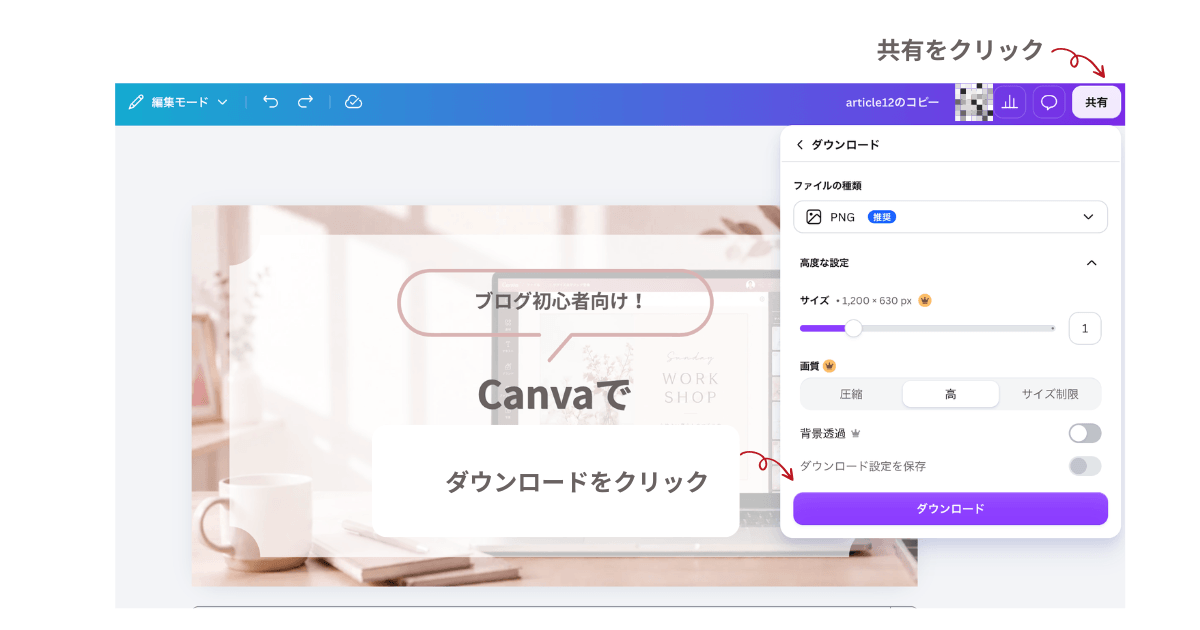
Canva画面右上にある「共有」→「ダウンロード」をクリックします。
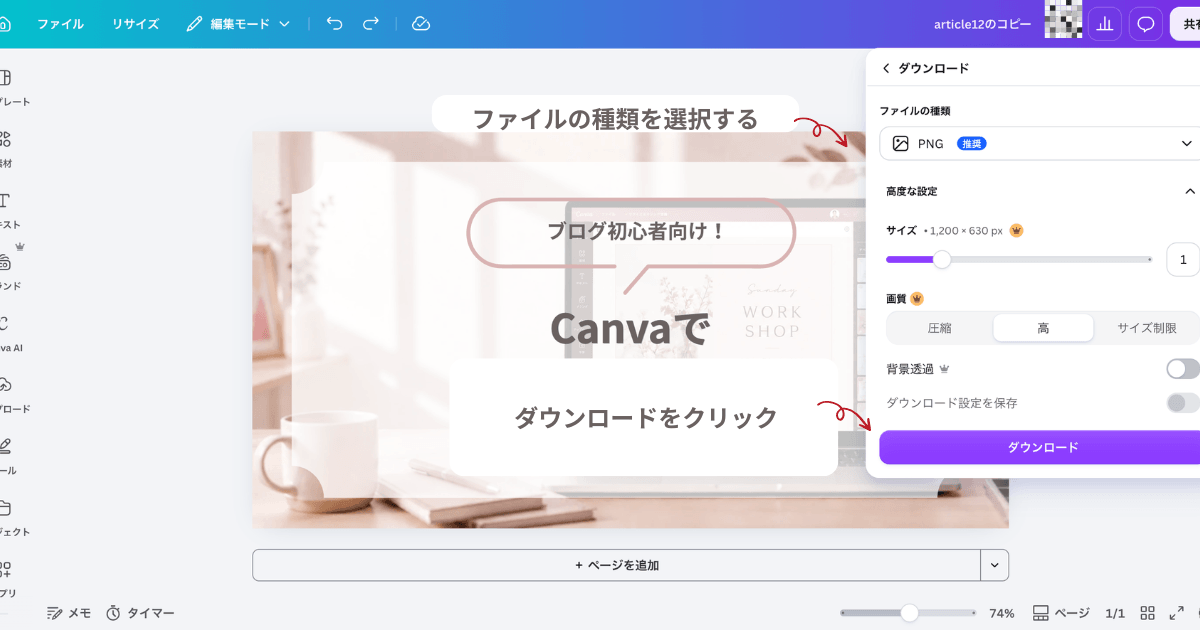
ファイル形式を選択して(PNGがおすすめ)、ダウンロードをクリックすれば保存は完了です。
私はダウンロードしたあと、画像を少し軽くするためにTinyPNGというツールを使用しています。
ブログは画像が重すぎると表示速度に影響することもあるので、気になる方は軽量化も試してみてください。
ブログ初心者向け|アイキャッチを作る時のコツ

Canvaでアイキャッチ画像を作る流れが分かったら、次は少し見やすくするためのコツも意識してみましょう。
私も最初の頃は、「なんとなく作る」ことが多かったのですが、少しずつ工夫するようになってから、ブログ全体に統一感が出てきた気がしています。
ここでは、実際に私がアイキャッチ画像を作る時に意識していることを紹介します。
文章を詰め込みすぎない
アイキャッチ画像を作る時は、文章を詰め込み過ぎないことも意識しています。
「あれも伝えたい、これも入れたい!」と思ってしまう気持ち、すごく分かります。
「この記事で一番伝えたいことは何かな?」を考えながら、少し短くしてみるのがおすすめです。
半透明ボックスで文字を見やすくする
写真の上にそのまま文字を置くと、背景と重なって見にくく感じることがあります。
特に、写真に明るい部分や柄が多いと、文字が埋もれてしまうことも…。
そんな時におすすめなのが、半透明ボックスを使うことです。
文字の後ろに少し透け感のあるボックスを入れるだけで、グッと見やすくなることがあります。
私も、アイキャッチ画像を作る時は半透明ボックスをよく活用しています。
文字が読みやすくなるだけでなく、全体が少しまとまって見える気がしていて、個人的にかなり助けられている工夫のひとつです。
「なんだか文字が見にくいかも…」と感じた時は、ぜひ試してみてください◎
文章が記事内容とズレていないか確認する
アイキャッチ画像を作ったら、入れた文章が記事内容とズレていないかも確認してみましょう。
アイキャッチ画像は、読者さんが最初に目にする“記事の顔”のような存在です。
そのため、実際の記事内容と違う印象になってしまうと、「思っていた内容と違った…」と感じさせてしまうこともあります。
私はアイキャッチ画像を作る時、「ひと目で記事内容が伝わるかな?」を意識しています。
おしゃれさも大切ですが、まずは「どんな記事なのか」が分かることを優先すると、読者さんにも伝わりやすくなる気がしています。
作り終わったら、最後に「この記事の内容とちゃんと合ってるかな?」と一度見直してみるのがおすすめです。
スマートフォンで見やすいか確認する
アイキャッチ画像が完成したら、スマートフォンから見やすいかも確認してみるのがおすすめです。
パソコン画面では見やすくても、スマートフォンで見ると「文字が小さい…」と感じることがあります。
ブログはスマートフォンで読む方も多いので、スマートフォンで見た時の読みやすさも大切です。
Canvaの表示倍率を25〜50%くらいに縮小すると、スマートフォンで見た時のサイズ感をイメージしやすいと言われていますので、私は25%くらいで確認することが多いです。
「ちょっと文字が小さいかも?」と思ったら、少し大きくしたり、文章を短くしてみたりするのもおすすめです。
まとめ
今回は、Canvaでアイキャッチ画像を作る方法について、初心者さん向けにやさしく紹介しました。
最初は「どんなデザインにすればいいんだろう?」と迷うこともあると思います。
実際に私も、最初はテンプレートを使ったり、統一感が分からず試行錯誤したりしていました。
でも、作る回数が増えるうちに、少しずつ「自分らしい雰囲気」や「見やすいデザイン」が見えてきた気がしています。
まずは1枚作ってみる気持ちで、楽しみながらアイキャッチ画像を作ってみてくださいね!