Canvaって何ができる?ブログで使える機能をやさしく解説
「Canvaってよく聞くけど、実際に何ができるの?」と気になっていませんか?
ブログを始めると、アイキャッチ画像や図解を作る場面が増えますよね。
でも、デザインに自信がないと「難しそう…」と感じる方も多いと思います。
私も最初は、「おしゃれな画像なんて作れないかも…」と思っていました。
ですが、実際に使ってみると、Canvaは初心者でも使いやすく、ブログとの相性も良い便利なツールでした◎
この記事では、Canvaでできることや、ブログでどんな場面に使えるのかをやさしく解説します。
「Canvaって結局なに?」がスッキリ分かる内容になっているので、ぜひ参考にしてみてください。
Canvaってどんなツール?
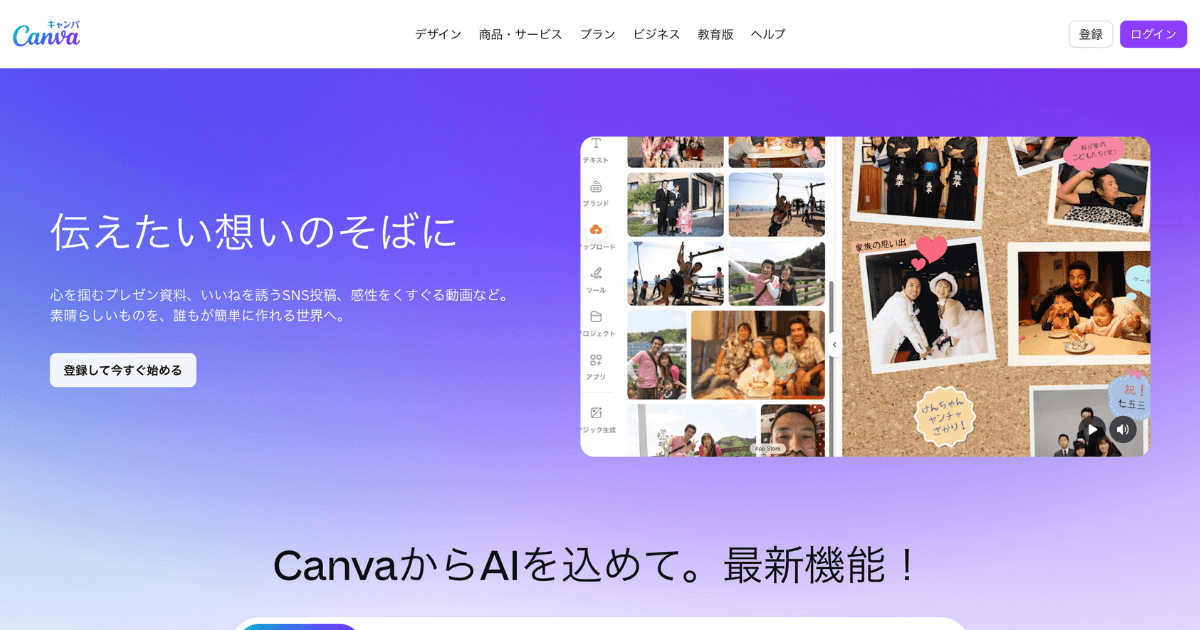
引用:Canva公式サイト
「Canvaって名前は聞いたことあるけど、実際どんなツールなの?」と思う方もいますよね。
まずは、Canvaがどんなツールなのか、基本的な特徴をやさしく紹介します。
Canvaってなに?
Canva(キャンバ)は、オーストラリア発のオンラインデザインツールです。
ブログのアイキャッチ画像や図解、SNS投稿画像などを、専門的な知識がなくても簡単に作れるのが特徴です。
豊富なテンプレートや素材が用意されており、写真・イラスト・文字を組み合わせながら、直感的な操作でデザインを作成できます。
また、パソコンだけでなく、スマートフォンやタブレットにも対応しているため、スキマ時間に編集しやすいのも魅力です
Canvaはブログ初心者にもおすすめ
Canvaは、ブログ初心者にも使いやすいデザインツールです。
「デザインは苦手…」「センスがないから難しそう」と感じる方でも、テンプレートや素材が豊富なので、比較的簡単におしゃれな画像を作れます。
また、無料版でも使える機能が多く、まずは気軽に試しやすいのも嬉しいポイント。
私自身、最初は「本当に使えるかな?」と不安でしたが、実際に使ってみると操作がわかりやすく、今ではブログ画像作りに欠かせない存在になっています。
Canvaで何ができる?ブログで使える機能を紹介
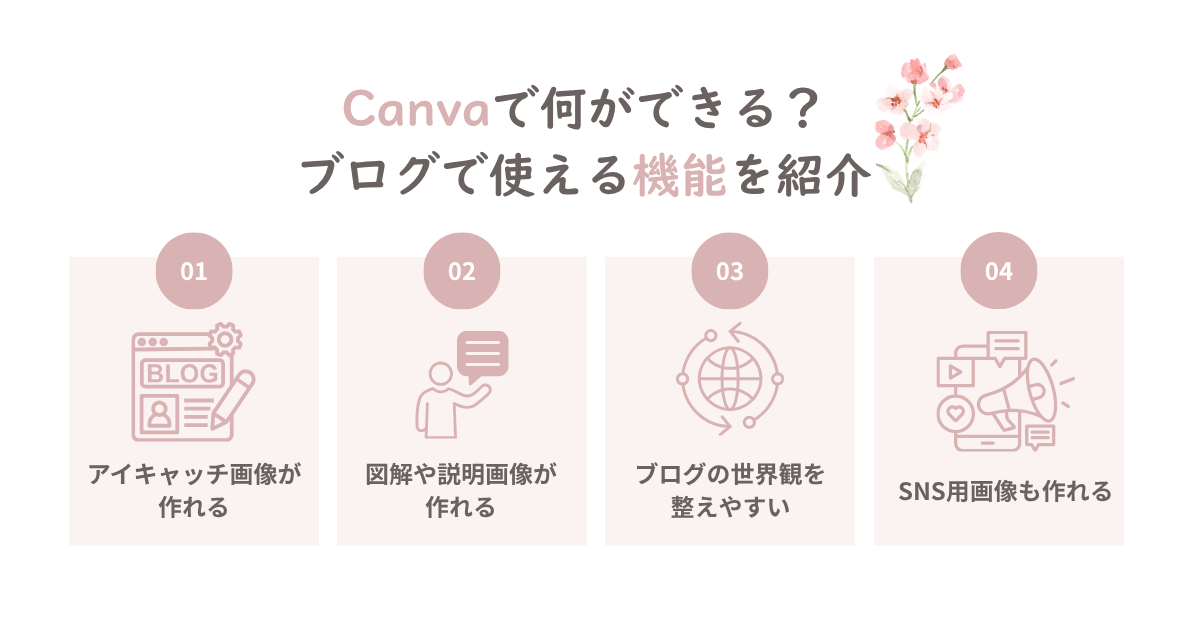
Canvaは、ただ画像を作るだけではなく、ブログ運営でもさまざまな場面で活用できます。
ここでは、私が実際に使っている機能も含めながら、ブログで役立つ使い方を紹介します。
アイキャッチ画像が作れる
Canvaでは、ブログのアイキャッチ画像を簡単に作成できます。
アイキャッチ画像は、記事の第一印象を決める「記事の顔」のような存在です。
読者が記事を読むかどうかを左右することもあるため、見やすく整えておきたいポイントでもあります。
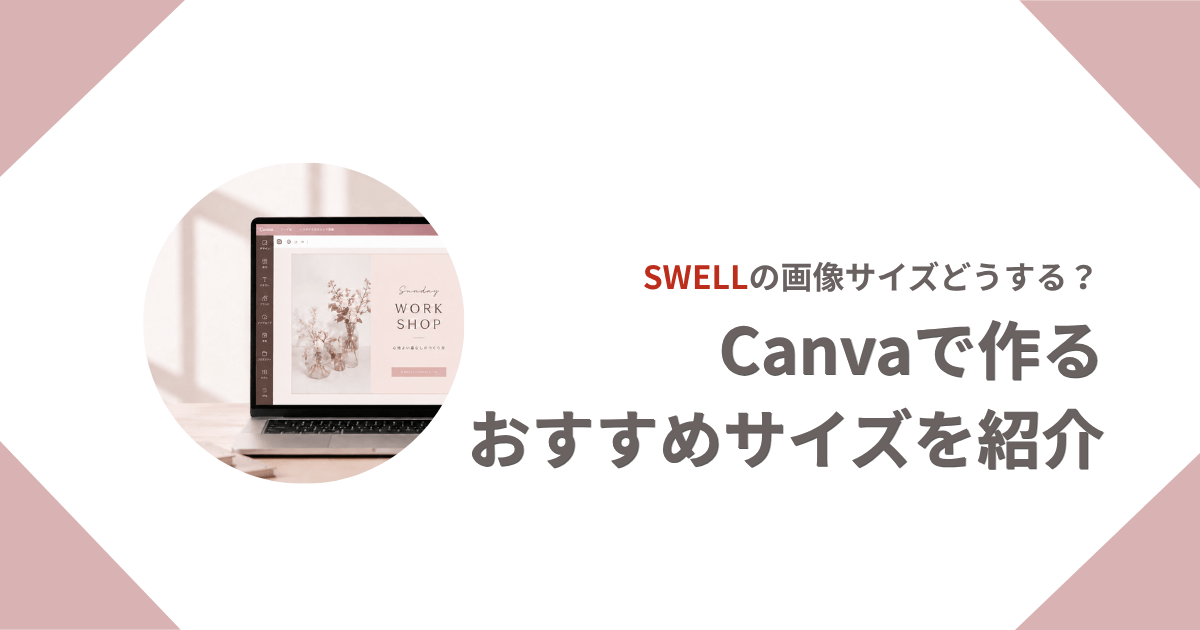
たとえば、SWELLの推奨サイズである 1200px×630px の画像も作成できるため、ブログとの相性も◎です。
また、Canvaには豊富なテンプレートが用意されているので、最初からすべて自分でデザインを考える必要はありません。
画像や文字を差し替えるだけでも、初心者でもおしゃれなアイキャッチを作りやすいのが魅力です。
さらに、同じ色やフォントを使えば、ブログ全体の統一感も出しやすくなります。
図解や説明画像が作れる
Canvaでは、図解や説明画像も簡単に作成できます。
ブログでは、設定方法や手順を説明する場面がありますよね。
そんな時に画像を入れると、読者が内容を理解しやすくなります。
たとえば、
- 設定手順の流れ
- 比較表やまとめ画像
- 「ここをクリック!」などの補足説明
なども、Canvaなら作成しやすいです。
文字だけだと難しく感じる内容でも、図解を入れることで「なるほど!」と理解しやすくなるのもメリットです。
私自身、説明が少し難しくなりそうな部分では、「文字だけで伝わるかな?」と考えながら、必要に応じて画像を入れるようにしています。
ブログの世界観を整えやすい
Canvaは、ブログ全体の世界観を整えやすいのも魅力です。
たとえば、同じ色やフォントを使ったり、アイキャッチのデザインをある程度揃えたりすることで、ブログに統一感が出やすくなります。
一方で、Canvaならお気に入りのテンプレートをベースに使えるため、「なんか垢抜けない…」を防ぎやすく、初心者でも整った印象のブログを作りやすいです。
私自身も、色や文字の雰囲気を少しずつ揃えることで、以前よりブログ全体が見やすくなったと感じています。
SNS用画像も作れる
Canvaでは、SNS用の画像も作成できます。
たとえば、ブログ記事を更新した時のお知らせ画像を作れば、SNSでも記事を紹介しやすくなります。
Canvaには、X(旧Twitter)やInstagramなど、用途に合わせたサイズのテンプレートも用意されているため、サイズを細かく調べなくても作りやすいのが魅力です。
ブログとSNSを一緒に運用したい方にとっても、Canvaは使いやすいツールといえます。
今すぐSNS運用を考えていない方でも、「あとから使える場面があるんだな」くらいに知っておくと安心です。
無料版と有料版(CanvaPro)は何が違うの?
Canvaを使う前に、「無料版だけで十分?」「有料版って何が違うの?」と気になる方もいますよね。
ここでは、料金の違いや、有料版でできることについてやさしく紹介します。
料金の違い
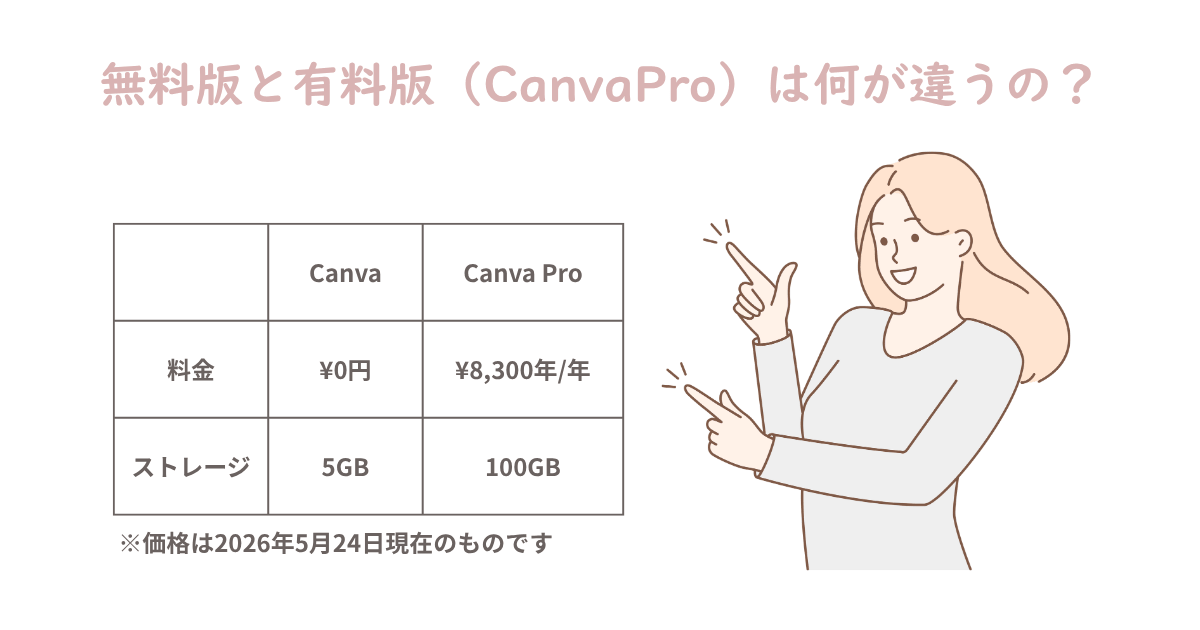
Canvaには、無料版と有料版(Canva Pro)があります。
「有料版って高いの?」「無料だけでも使える?」と気になる方もいますよね。
執筆時点では、Canvaの料金は以下のようになっています。
料金プラン
- 無料版(¥0円)
- Canva Pro(¥8,300円/年払い)
Canva有料版(Canva Pro)でできること
背景透過ができる
Canva Proでは、背景透過(画像の背景を消す機能) が使えるようになります。
たとえば、人物やイラストの背景だけを消して、必要な部分だけを切り抜けることができます。
ブログでは、
- アイキャッチ画像をおしゃれに見せたい時
- 吹き出し用の人物画像を作りたい時
- 素材を重ねてデザインしたい時
などに便利です。
私自身も、画像の背景を透過して使いたい場面があったため、有料版を使うようになりました。
有料素材・テンプレートが使える
Canva Proでは、有料の素材やテンプレートも使えるようになります。
無料版でも十分使える素材はありますが、有料版になると、写真・イラスト・テンプレート・フォントなどの選択肢がさらに増えます。
そのため、
- 「もう少しおしゃれなデザインにしたい」
- 「イメージに合う素材が見つからない」
- 「同じようなデザインになってしまう」
と感じた時にも便利です。
私自身も、無料版を使っていた頃は「この素材かわいいのにPro限定なんだ…」と思うことがありました。
マジック切り抜き
Canva Proでは、「マジック切り抜き」機能 を使って、画像の一部だけを簡単に切り抜くことができます。
たとえば、人物や物だけを選択して切り抜いたり、不要な部分を調整したりできるため、画像をよりイメージ通りに整えやすくなります。
 りな
りな私自身も、ここだけ使えたら良いのに…と思った時に便利だと感じました◎
ただ、最初のうちは必須というより、「デザインに少し慣れてきたら便利な機能」 というイメージでも大丈夫だと思います。
ストレージ(保存しておける容量)が増える
Canva Proでは、ストレージ(作品を保存できる容量や画像などをアップロードできる容量)が100GBに増えるため、デザインをたくさん作りたい方にも便利です。
ブログを続けていると、「作品をたくさん残しておけたら良いのに」とか「画像やイラストなどをもっとたくさんアップロードできたら良いのに」と感じることもあるはず。
最初のうちはあまり気にならない要素ですが、ストレージが増えるのは嬉しい要素です。
無料版と有料版どっちが良い?
Canvaは無料版でも使える機能が多く、ブログ初心者ならまずは無料版から始めても十分だと思います。
実際に、アイキャッチ画像の作成や簡単なデザインなら、無料版でも問題なく使える場面が多いです。
私は背景透過機能(背景を透明にする機能)を使いたかったので、有料版を使っています。
ブログ画像を作る中で、「もっと素材を使いたい」「この機能が便利そう」と感じたタイミングで、有料版を検討するのもありです。
まずは無料版で試してみて、「少し物足りないかも」と感じたら切り替えるくらいでも十分だと思います。
Canvaこんな人におすすめ
Canvaは便利なツールですが、「自分に合っているのかな?」と迷う方もいると思います。
特にブログを始めたばかりの頃は、なるべくお金をかけすぎたくないですし、難しいツールは避けたいですよね。
ここでは、実際に使ってみて感じた「Canvaが向いている人」を紹介します。
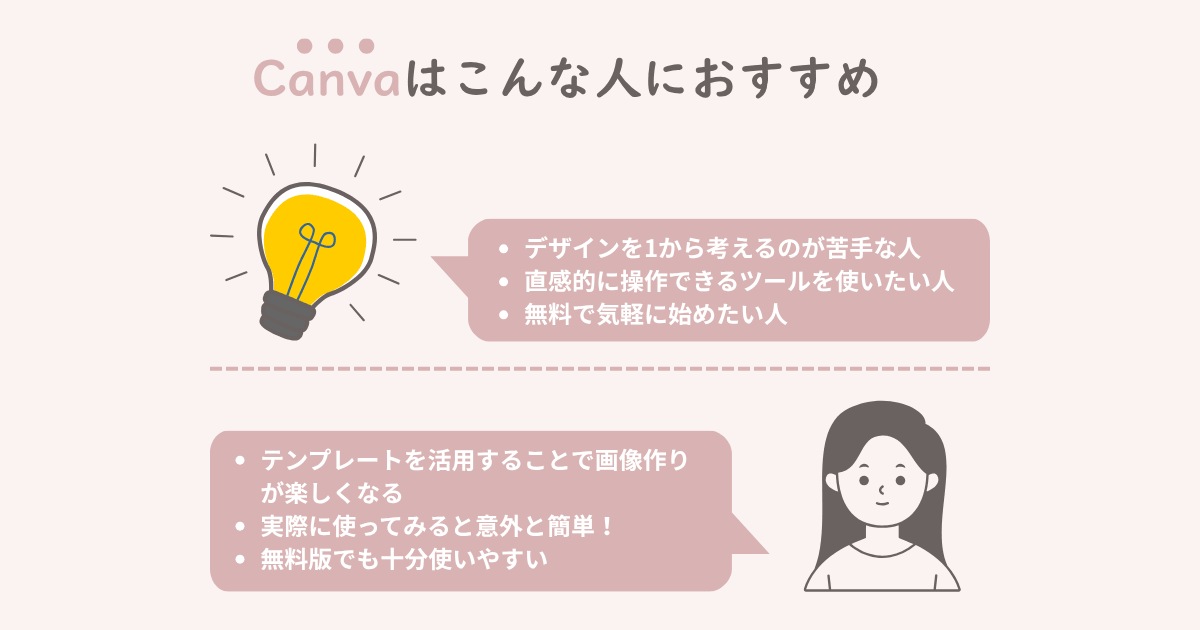
デザインを1から考えるのが苦手な人
Canvaは、「デザインを1から考えるのが苦手…」という方にもおすすめです。
ブログのアイキャッチ画像を作ろうと思っても、何をどう配置すれば良いのか迷ってしまうことってありますよね。
そんな時でも、Canvaには豊富なテンプレートが用意されているため、真っ白な状態からデザインを考える必要がありません。
気に入ったテンプレートを選んで、画像や文字を差し替えるだけでも、整った印象の画像を作りやすいのが魅力です。
私自身も最初は「おしゃれなデザインなんて作れない…」と思っていましたが、テンプレートを活用することで、少しずつ画像作りが楽しくなってきました。
直感的に操作できるツールを使いたい人
Canvaは、直感的に操作できるツールを使いたい方にもおすすめです。
たとえば、画像を動かしたり文字を追加したりする時も、ドラッグ&ドロップ感覚で操作できるため、「難しい設定が苦手…」という方でも使いやすいのが魅力です。
PhotoshopやIllustratorのような本格的なデザインソフトもありますが、機能が豊富な分、初心者には少し難しく感じることもあります。
その点、Canvaは比較的シンプルな操作でデザインを作れるため、「まずは気軽に画像作りを始めてみたい」という方にも向いています。
私自身も、最初は難しい操作が必要なのかな?と思っていましたが、実際に使ってみると「意外と簡単!」と感じました。
無料で気軽に始めたい人
Canvaは、「まずは無料で気軽に始めたい」という方にもおすすめです。
ブログを始めたばかりの頃は、サーバー代やテーマ代など、思った以上にお金がかかることもありますよね。
そのため、「ブログを続けられるか分からないのに、これ以上課金するのは少し不安…」と感じる方もいると思います。
私自身も、最初は同じように感じていたので、まずは無料版のCanvaから使い始めました。
実際、アイキャッチ画像を作るくらいなら無料版でも十分使いやすく、「もっと便利に使いたい」と思ったタイミングで有料版を検討するくらいでも遅くないと思います。
まとめ|Canvaはブログ初心者の強い味方
Canvaは、ブログ初心者でも使いやすいデザインツールです。
アイキャッチ画像や図解を作れたり、ブログ全体の統一感を整えやすかったりと、ブログ運営でもさまざまな場面で活用できます。
また、テンプレートが豊富で直感的に操作しやすく、無料版から気軽に始められるのも魅力です。
私自身、最初は「デザインなんて難しそう…」と思っていましたが、Canvaを使うようになってから、ブログ画像作りが以前より楽しくなりました。
「Canvaって気になるけど、自分にも使えるかな?」と迷っている方は、まずは無料版から試してみるのがおすすめです。
登録も数分ほどでできるので、まずは触ってみながら使い方に慣れていくのも良いと思います。